 콩시스트 도구함
SEC EDGAR 자료를 엑셀로 받는 방법
2026.10.19 버전 기준
회사와 조건을 넣으면 EDGAR 에서 자료를 받아 엑셀로 만들어 줍니다. 조회는 sec.gov 한 곳으로만 나가며, 결과는 이 컴퓨터에서 엑셀이 됩니다.
프로그램 열기
미국공시 수집기.exe 를 더블클릭합니다. 설치 과정도, 함께 둘 파일도 없이 바로 창이 뜹니다.
Windows 11 에 기본 포함된 WebView2 런타임만 있으면 되고, 그 외에 필요한 것은 없습니다. USB에 담아 다른 PC에서 열어도 됩니다.
작업 12가지가 각각 어디에 쓰이는지는 기능설명 의 「작업별 쓰임」에 있습니다.
화면 문구가 영문인 SEC Collector.exe 도 영문 버전 폴더에 들어 있습니다. 어느 쪽을 쓰든 필드명과 XBRL 태그명은 영문 원본 그대로입니다.
파란 경고창이 뜨면
「Windows의 PC 보호」 창은 코드 서명을 하지 않아 나오는 것입니다. 추가 정보 → 실행 을 누르면 됩니다.
연락처 입력
SEC는 API 키를 발급하지 않고 회원가입도 없습니다. 대신 요청마다 User-Agent 헤더에 이름과 이메일을 요구하고,
없으면 403 으로 막습니다. 첫 화면에서 그것을 받으며, 처음 한 번 넣으면 그다음부터는 바로 조회할 수 있습니다.
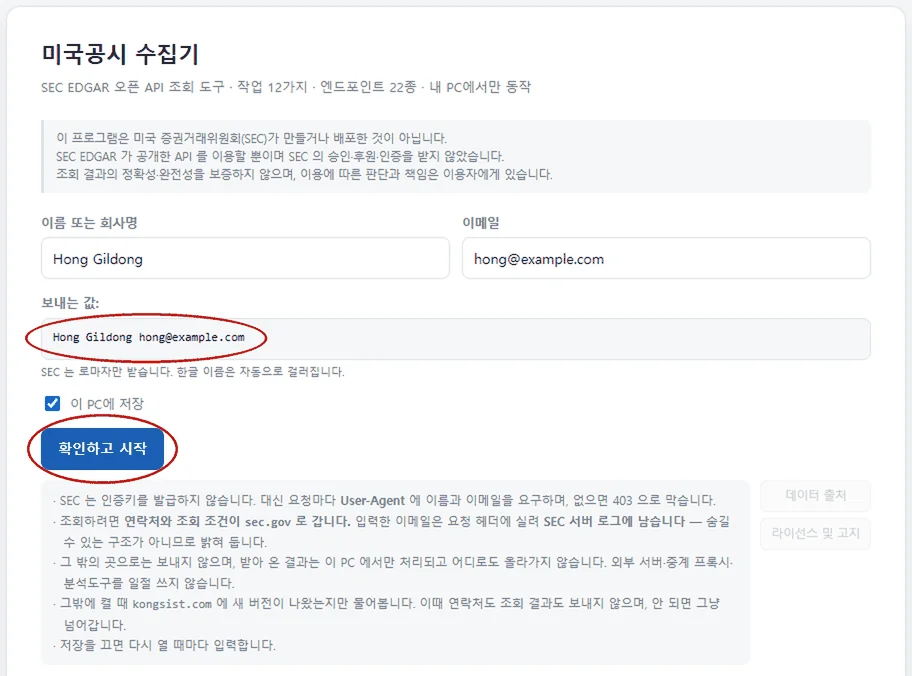
첫 화면 구성
자매품 공시 수집기 첫 화면과 같은 배치입니다 — 제목과 버전 표시, 제작 주체 안내, 입력칸, 저장 여부, 확인하고 시작. 그 아래 회색 상자에 무엇이 어디로 가는지 적혀 있고, 오른쪽의 데이터 출처 · 라이선스 및 고지 를 누르면 시작하기 전에 바로 읽어 볼 수 있습니다.
이메일은 SEC에 남습니다
입력한 이메일은 요청 헤더에 실려 SEC 서버 로그에 기록됩니다. 숨길 수 있는 구조가 아니라서 밝혀 둡니다. 회사 대표주소를 쓰셔도 됩니다.
저장할지 고르기
이 PC에 저장 을 켜 두면 다음 실행 때 자동으로 채워집니다. 공용 PC 라면 꺼 두세요. 좌측 아래 연락처 변경 으로 언제든 지웁니다.
저장돼 있어도 눌러서 들어갑니다
다음부터는 칸이 채워진 채로 뜨고, 확인하고 시작 을 눌러야 들어갑니다. 들어가기 전에 연락처를 고치거나 저장을 끌 수 있고, SEC 로 나가는 확인 요청도 누른 뒤에 나갑니다.
조회 결과는 밖으로 나가지 않습니다
조회는 data.sec.gov, www.sec.gov, efts.sec.gov 세 곳으로만 나갑니다. 그밖에 켤 때 한 번 새 버전이 나왔는지만 물어보며, 그 요청에는 연락처도 조회 결과도 실리지 않습니다.
화면 보기
왼쪽은 무엇을 조회할지, 오른쪽은 조건과 결과입니다.
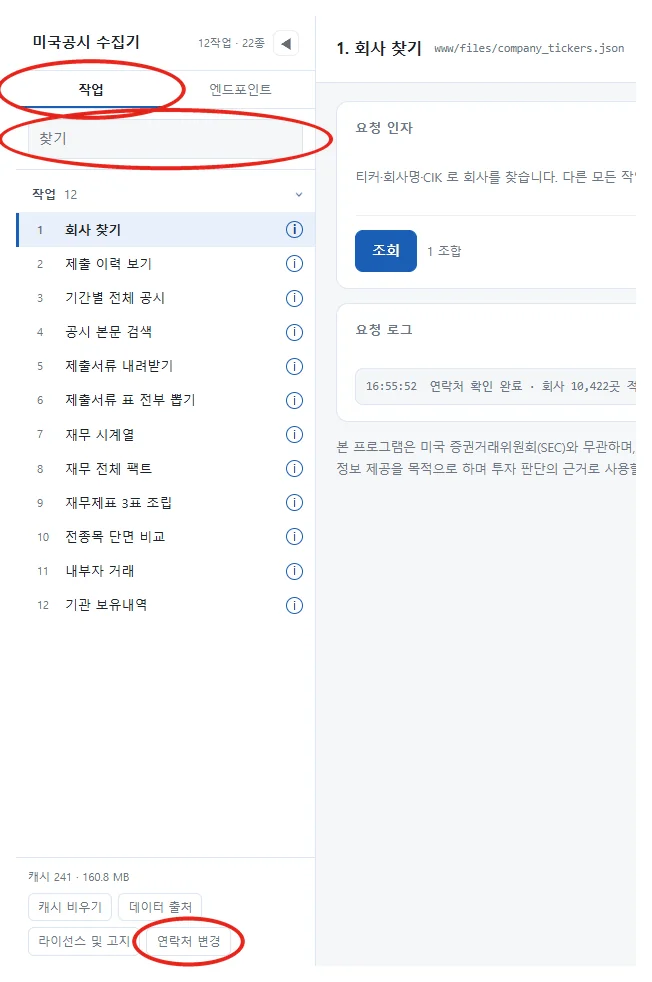
두 개의 탭
작업 — 하고 싶은 일 12가지. 처음 쓰는 사람은 여기서 시작합니다.
엔드포인트 — SEC가 주는 것을 원본 그대로 22종. 작업 탭이 가리는 것을 직접 볼 때 씁니다.
항목 오른쪽 ⓘ 에 마우스를 올리면 그것이 무엇을 주는지 설명이 뜹니다. 무리 이름을 누르면 접힙니다. 목록과 본문 사이 경계선을 끌면 폭이 바뀝니다.
오른쪽
맨 위 줄에 고른 작업의 이름과 주소, 오른쪽 끝에 내보내기 ▾ 가 있습니다. 그 아래로 요청 인자 → 결과 표 → 요청 로그 순서입니다.
목록 맨 아래
쌓인 캐시 용량과 캐시 비우기, 데이터 출처, 라이선스 및 고지, 연락처 변경.
버전 표시
첫 화면과 조회 화면 오른쪽 위에 있습니다. 켤 때 한 번 새 버전이 나왔는지 물어보고 최신 버전입니다 로 적습니다. 새 버전이 있으면 붉은 새 버전 있음 으로 바뀌고, 누르면 홈페이지가 기본 브라우저에서 열립니다. 오프라인이라 확인하지 못했으면 배지가 아예 나오지 않습니다 — 확인하지 못한 것을 최신인 양 보여 주지 않기 위해서입니다.
자매품 공시 수집기와 화면 규칙·색·첫 화면 배치가 같습니다. 두 도구를 번갈아 써도 같은 자리에서 같은 것을 찾을 수 있습니다.
칸 이름 읽는 법
한글 이름 + SEC 인자명 + 필수·선택 순서입니다 — 시작일 startdt, 서식 forms (선택), 회사 CIK / ticker *. 붉은 * 는 비우면 조회가 안 되는 칸입니다. 영문 이름이 없는 칸(중복 팩트 제거·금액 단위 등)은 SEC 로 보내는 인자가 없고 이 프로그램 안에서 처리합니다.
라벨 옆 ! 는 뜻이 갈리는 칸입니다. 가리키면 설명이 뜹니다 — 인덱스 종류·금액 단위·중복 팩트 제거 세 곳.
회사 지정
SEC는 회사를 CIK 10자리로 지목합니다. 외울 필요는 없습니다.
① 티커를 그대로 칩니다 — AAPL. 프로그램이 CIK로 바꿔 넣습니다.
② CIK를 직접 칩니다 — 0000320193. 앞의 0은 없어도 됩니다.
③ 오른쪽 회사 찾기 를 눌러 회사명으로 검색합니다.
회사 목록 준비
티커를 CIK 로 바꾸려면 회사 목록이 필요합니다. 켤 때 조용히 받아 두므로 따로 누를 것이 없습니다. 티커를 가진 약 1만 개사이며 797KB, 한 번 받은 뒤로는 바뀌었는지만 물어 0바이트가 오갑니다.
이름을 치면 후보가 뜹니다
app 처럼 두 글자만 쳐도 아래에 후보가 알약으로 뜹니다 — Apple Inc. AAPL Nasdaq. 눌러 담으면 티커가 칸에 들어갑니다. 하나 담아도 목록은 남습니다. 같은 검색어로 여러 곳을 이어 담을 수 있고, 이미 담은 곳은 ✓ 로 표시됩니다. 티커를 정확히 치면 그 회사가 언제나 맨 위입니다.
무엇으로 풀렸는지 바로 보입니다
담은 것은 AAPL 0000320193 처럼 알약으로 남습니다. 알아보지 못한 것은 붉게 표시되니 오타를 바로 알 수 있고, × 로 지웁니다.
티커가 없는 회사·개인까지 찾아야 한다면 엔드포인트 탭의 cik-lookup-data.txt 를 씁니다. 약 40MB 이므로 누르기 전에 파일 크기 먼저 확인 으로 크기를 보여 줍니다.
조건 입력과 조회
고른 작업에 필요한 인자만 화면에 나옵니다. 회사·연도를 여러 개 넣으면 순서대로 반복합니다.
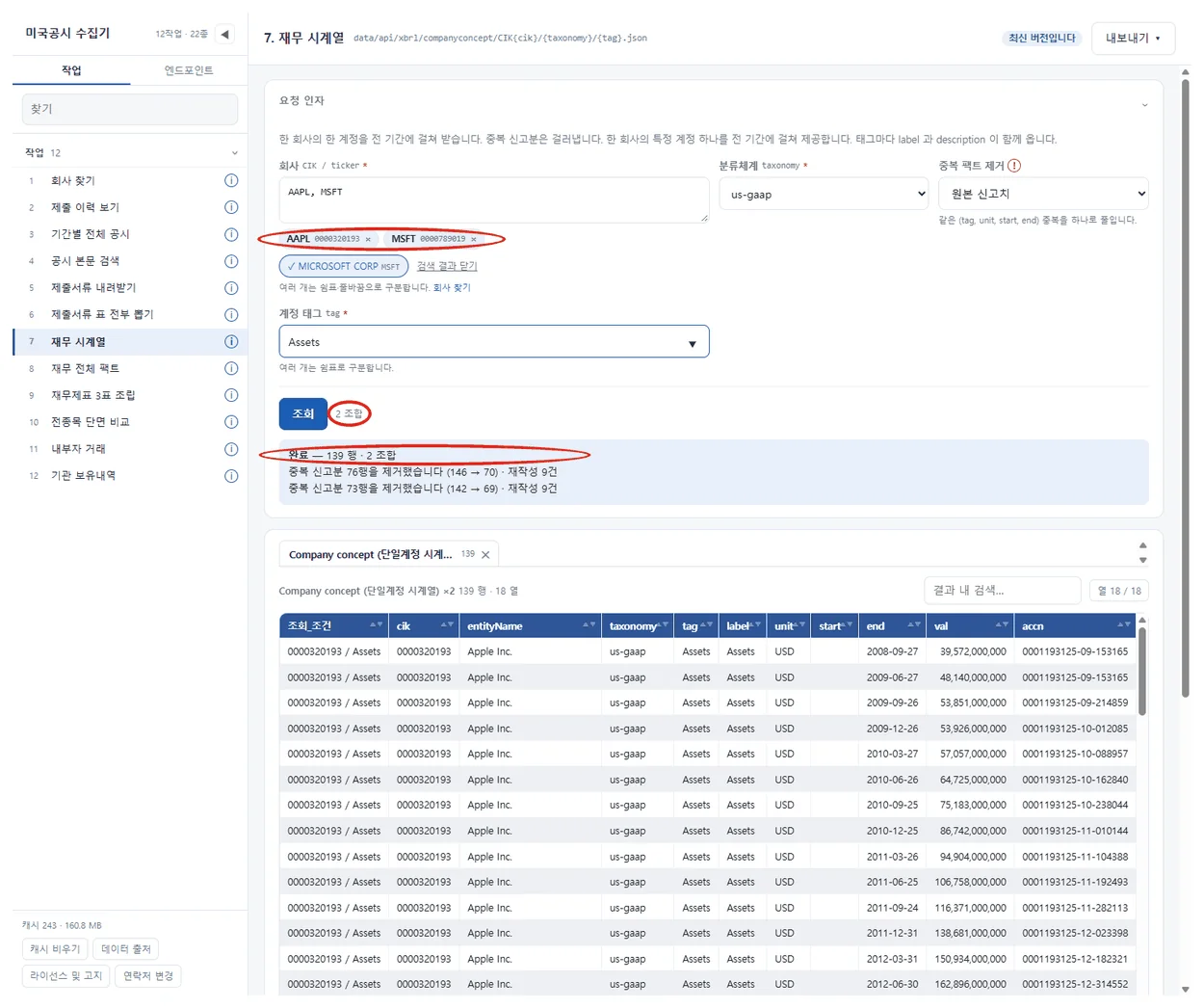
조회 를 누르면 진행 막대가 움직입니다. 오래 걸리면 중지 로 멈출 수 있고, 그때까지 받은 것은 결과에 남습니다. 기다리는 중에 눌러도 곧바로 멈춥니다. SEC 제한(초당 10건)에 걸리면 「SEC 접근 제한으로 대기 중」 과 남은 시간이 표시되고 2→5→10→20→40→60초로 기다렸다가 스스로 다시 시도합니다. 이때는 다른 요청도 함께 쉽니다 — 한쪽만 쉬면 옆에서 계속 두드려 차단이 길어지기 때문입니다. 그래도 풀리지 않으면 약 10분 뒤 다시 해 달라는 안내가 뜹니다. SEC 의 차단은 보통 그만큼 갑니다.
받는 중 · 끝났을 때
큰 파일을 받는 동안 진행률이 나옵니다 — 받는 중 18.4 / 41.2 MB (45%). 크기를 알려 주지 않는 파일도 있어서(전 등록주체 목록이 그렇습니다) 그럴 때는 받은 양만 보여 줍니다. 끝나면 완료 문구가 뜹니다 — 완료 — 41.2 MB 받음 · 1,057,941행 · 23초. 느린 회선에서도 받는 동안은 끊지 않고, 60초 넘게 아무것도 오지 않을 때만 끊긴 것으로 봅니다. 연결이 끊기면 두 번까지 스스로 다시 시도합니다.
기간을 넣는 자리는 반드시 시작일·종료일 로 거르세요. XBRL 결과의 fy·fp 는 그 값이 실린 보고서의 회계연도라서, 그것으로 기간을 거르면 틀립니다.
결과 확인과 엑셀 내보내기
조회할 때마다 결과가 새 탭으로 쌓입니다.
| cik | tag | start | end | val | form | accn | edgar_url |
|---|---|---|---|---|---|---|---|
| 0000320193 | Assets | — | 2024-09-28 | 364,980,000,000 | 10-K | 0000320193-24-000123 | 원문 보기 |
| 0000320193 | Assets | — | 2023-09-30 | 352,583,000,000 | 10-K | 0000320193-23-000106 | 원문 보기 |
화면에는 500행까지만 그립니다. 엑셀에는 조회한 전체 행이 들어갑니다. 머리글을 눌러 정렬하고, 결과 내 검색 으로 거르고, 열 n / n 으로 열을 줄입니다. 줄인 대로 엑셀에 나가며, 엑셀 — 모든 탭 으로 내보낼 때도 탭마다 그대로입니다. 탭이 많아지면 103탭 · 모두 닫기 로 한 번에 치웁니다.
내보내기 ▾ 에 든 넷
| 고르는 것 | 나오는 것 |
|---|---|
| 엑셀 — 보고 있는 탭 | .xlsx 한 권, 시트 하나 |
| 엑셀 — 모든 탭 | .xlsx 한 권, 탭마다 시트 하나 |
| 원본 (받은 그대로) | SEC 응답 그대로 — .json · .xml · .txt · .htm |
| 원본 — 조회 전체 (ZIP) | 나눠 부른 요청까지 전부 한 묶음 |
시트 이름
엑셀이 31자까지만 받아서 앞에 순번을 붙입니다 — 애플 10-K 를 뽑으면 이렇게 나옵니다
01 Cover03 CONSOL STMTS OF OPS 05 CONSOLIDATED BALANCE SHEETS 06 CONSOL BALANCE SHEE… (Paren) 14 Income Taxes - Addl Info (D) 16 Consol Financial Stmt D… (T) 17 Consol Financial Stmt D… (D)31자에 들어가는 이름은 손대지 않습니다. 넘치면 되풀이되는 말을 줄이고 (CONSOLIDATED→CONSOL, (Details)→(D)) 가운데를 접습니다. 이름이 잘린 시트가 있으면 시트 1행에 잘리지 않은 전체 이름이 적히고, 머리글은 2행 · 값은 3행부터 시작합니다.
엑셀 파일은 .xlsx 형식입니다 — 틀고정 · 자동 필터 · 열 너비가 잡혀 있고, 0000320193 같은 코드와 4·144 같은 서식 번호는 문자로 저장해 앞자리 0이 살아 있으며 금액은 숫자로 저장됩니다. 한 표가 엑셀 행 한계(1,048,576행)를 넘으면 시트를 나눠 담습니다. accn 열이 있으면 edgar_url 이 자동으로 붙어 눌러서 EDGAR 원문을 바로 엽니다. 작업 5 의 파일 목록은 이름을 누르면 그 파일이 바로 받아집니다.
따라하기
① 애플의 사업부문별·제품별 매출 뽑기
가장 많이 쓰는 길입니다. 이 수치는 XBRL API 로는 나오지 않고, 제출서류의 표에서만 얻을 수 있습니다.
1) 회사만 넣고 제출물을 고릅니다
작업 6 제출서류 표 전부 뽑기 → CIK 칸에 AAPL. 접수번호는 몰라도 됩니다. 비워 두면 조회 가 제출물 고르기 로 바뀝니다. 누르면 그 회사가 낸 것이 목록으로 뜨고, 고르면 접수번호가 채워집니다.
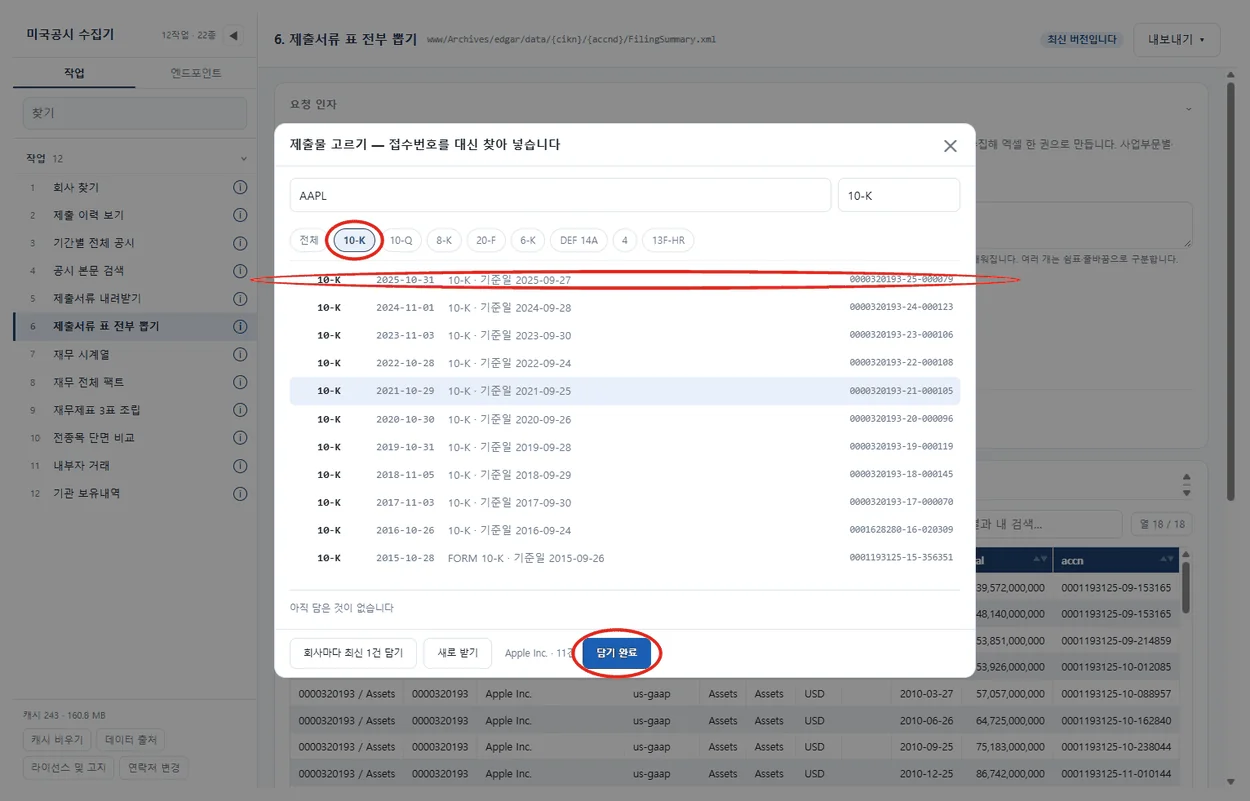
회사를 여러 곳 넣었으면 전부 나옵니다. 위의 회사 이름을 눌러 갈라 보고, 회사마다 최신 1건 담기 를 누르면 지금 거른 서식의 최신 제출을 회사마다 하나씩 담습니다. 창은 열린 채로 있으니 여러 건을 이어 담고 담기 완료 를 누르세요. 목록은 한 번 받으면 다시 받지 않으므로, 새 공시를 보려면 새로 받기 를 누릅니다.
2) 표 목록을 불러옵니다
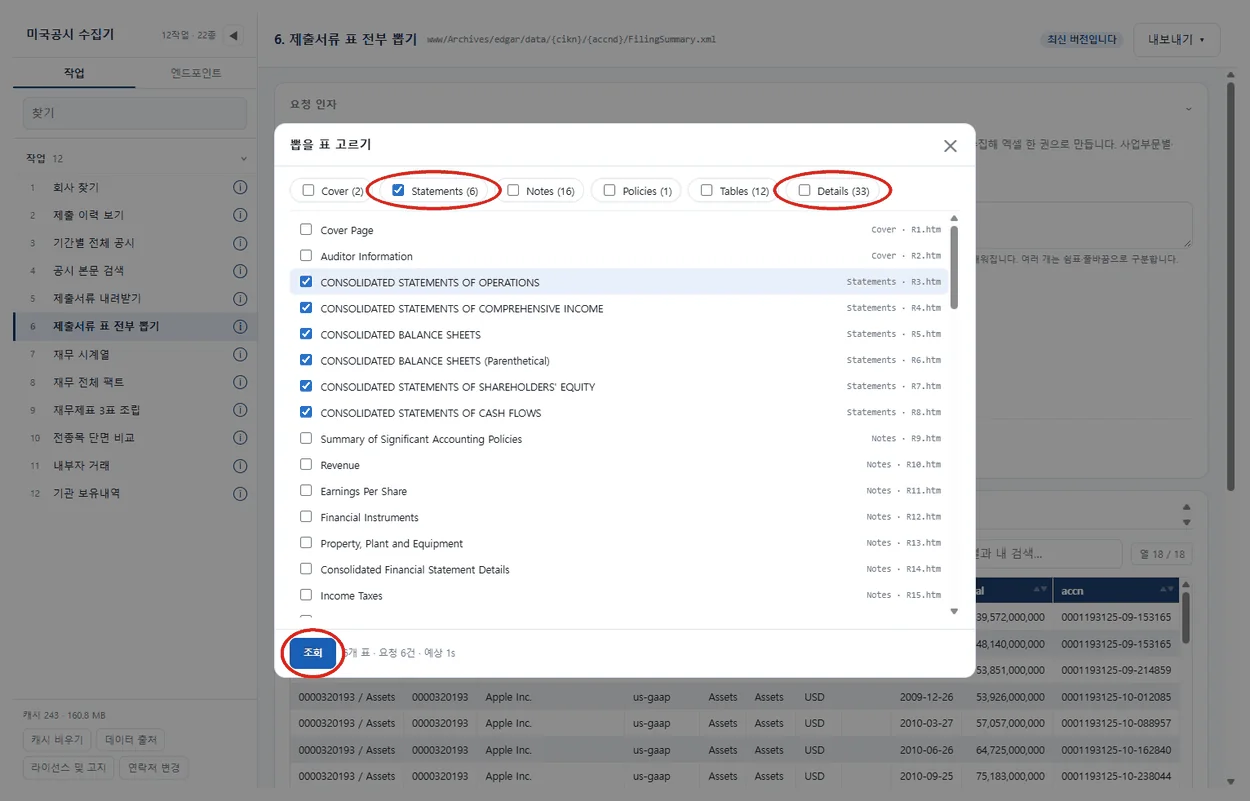
접수번호가 채워지면 조회 가 뽑을 표 고르기 로 바뀝니다. 누르면 그 제출물의 표 목록이 창으로 뜹니다. 접수번호를 이미 알고 있다면 칸에 바로 붙여넣어도 됩니다.
접수번호를 여러 건 담았으면 표는 첫 제출본의 목록으로 한 번만 고릅니다. 나머지 제출본에서는 같은 이름의 표를 찾아 함께 뽑습니다 — R 번호는 제출본마다 달라지기 때문입니다(2024년 R58 이 2023년엔 R55). 이름이 바뀌어 못 찾은 표는 요청 로그에 남기고 건너뜁니다. 실제로 애플 10-K 2025(71개)와 2024(74개)를 맞춰 보면 68개가 따라옵니다. 다만 회사가 다르면 이름이 겹치는 표만 따라옵니다 — 애플과 알파벳은 20개뿐이라, 여러 회사를 한 번에 걸면 연도 비교가 되지 않고 표를 단순히 한 권에 합치는 셈입니다. 창 아래에 3개 표 × 제출 2건 = 6장 · 요청 7건 처럼 총량이 먼저 표시됩니다.
담은 제출물의 서식에 따라 결과가 갈립니다. 작업 6 에 Form 4 를 담으면 제출서류 표 대신 거래표로 나오고, 13F-HR 을 담으면 보유내역표로 나옵니다. 그때는 고를 표가 없으므로 뽑을 표 고르기 로 바뀌지 않고 조회 그대로입니다. 어느 쪽으로 폈는지는 요청 로그에 적힙니다.
3) 조회하고 엑셀로
조회 를 누르면 고른 표를 하나씩 받아 읽습니다. 74개를 다 켜도 10초쯤입니다. 표 하나가 탭 하나가 되므로 엑셀 — 모든 탭 으로 한 권에 담습니다. 제출본이 여럿이면 시트 이름 앞에 AAPL24 · AAPL23 같은 딱지가 붙어 어느 제출본에서 나온 표인지 구분됩니다.
금액은 표 제목의 $ in Millions 표기를 읽어 실제 금액으로 환산합니다
(표시값 93,736 → 93736000000).
환산 배수는 scale 열에 남습니다.
유로·파운드 등 달러가 아닌 통화로 쓴 표도 같이 환산하고,
비율(%)과 개수 행(부문 수·직원 수 등)에는 배수를 곱하지 않습니다 — 실효세율 24.1% 는 24.1 그대로입니다.
각주 번호([1])가 붙은 칸도 숫자로 들어갑니다.
원본 표시값 그대로가 필요하면 금액 단위 를 표시값 그대로 로 바꾸세요.
한 번 받은 제출본 파일은 다시 받지 않습니다. 같은 제출물의 표를 다시 뽑으면 요청이 0건입니다. 제출된 서류는 뒤에 바뀌지 않기 때문입니다.
② 한 계정의 전 기간 시계열
작업 7 재무 시계열 — 한 회사 · 한 계정 · 전 기간.
taxonomy 는 대개 us-gaap, tag 는 Assets, Revenues 처럼 넣습니다. 칸을 누르면 후보가 뜹니다.
중복 팩트 제거를 끄지 마세요. 분기·연간 보고서는 전년 동기 비교치를 함께 신고하므로 같은 기간 값이 여러 번 옵니다. 애플의 매출 태그는 117행이 오는데 실제 기간은 57개뿐입니다. 그대로 더하면 매출이 두 배가 됩니다. 기본값 원본 신고치 는 그 기간을 처음 신고한 값을, 최신 신고치 는 재작성이 반영된 값을 남깁니다. 값이 다른 중복이 있었으면 restated 열에 표시됩니다.
계정 이름을 모르겠으면 작업 8 재무 전체 팩트 로 그 회사가 신고한 태그를 전부 받아 훑어보는 편이 빠릅니다(애플 25,135행). 재무제표 모양으로 보고 싶으면 작업 9 3표 조립 을 쓰되, 연결 총계까지만 나온다는 점을 기억하세요.
③ 시장 전체를 훑기
회사를 정해두지 않고 기간이나 문구로 찾습니다.
3 기간별 전체 공시 — 날짜를 넣으면 그날 시장 전체가 낸 제출 목록이 옵니다. 인덱스 종류는 master 가 파이프 구분이라 가장 안전합니다.
4 공시 본문 검색 — 문구로 찾습니다(2001년 이후). 따옴표로 묶으면 그 구절을 정확히 찾습니다 — "material weakness". 한 질의는 최대 1만 건이지만 1만 건 넘으면 기간 분할 을 켜 두면 기간을 반씩 갈라 전량 수집합니다.
서식(forms)은 이름을 눌러 고릅니다. 10-K · 8-K · 4 처럼 자주 쓰는 것을 눌러 담고, 다시 누르면 뺍니다. EDGAR 서식은 수백 가지라 자주 쓰는 것만 늘어놓았으니 NT 10-K 같은 것은 칸에 직접 넣으세요.
두 작업 모두 대한민국 관련 발행인만 체크박스가 있습니다. 켜면 한국에 소재·설립된 발행인의 제출만 걸러집니다.
④ 내부자 거래 · 기관 보유내역
작업 11·12 도 접수번호를 몰라도 됩니다. 작업 6 과 같은 창을 씁니다.
작업 11 내부자 거래 → 회사만 넣고 제출물 고르기. 서식이 4 로 미리 걸려 있어 그 회사 임원·대주주의 신고만 뜹니다. 담고 조회하면 거래 1건이 1행으로 펴집니다 — 누가 · 직위 · 언제 · 매수/매도 · 주식수 · 단가 · 거래 후 보유. 여러 사람이 함께 낸 신고는 보고자를 모두 적고, 거래와 함께 신고된 보유현황도 행으로 남깁니다.
작업 12 기관 보유내역 은 서식이 13F-HR 로 걸립니다. 종목 1건이 1행이 되며, value 는 신고 서식에 따라 달러 또는 천달러 단위이니 원문을 함께 확인하세요.
여러 건을 담으면 한 표로 합쳐지고 맨 앞에 조회_조건 열이 붙어 어느 제출물에서 나온 행인지 구분됩니다.
결과 확인할 것
오류가 아닌 코드
304 — 캐시가 아직 유효해 본문을 받지 않았습니다.
404 — 그 조건에 자료가 없습니다. 13F를 낸 적 없는 회사에 기관 보유내역을 물으면 나옵니다.
화면에 보이는 행 수
결과가 몇만 행이어도 화면에는 500행까지만 그립니다. 엑셀로 내보내면 전부 들어 있습니다.
잘린 시트 이름
엑셀 파일 형식이 시트 이름을 31자까지만 받습니다. 넓힐 수 없어서, 앞에 순번을 붙여 서로 구분되게 하고 잘린 시트에는 1행에 잘리지 않은 전체 이름을 적습니다. 표 이름 전체가 필요하면 시트 1행을 보세요.
재무 조회에 없는 사업부문별 매출
XBRL API 에는 차원(세그먼트) 정보가 실려 오지 않아 재무 조회에는 나오지 않습니다. 작업 6 제출서류 표 전부 뽑기 에서 Details 분류를 켜야 나옵니다.
전종목 단면의 회사 수
frames 는 전수가 아닙니다. AssetsCurrent/USD/CY2024Q1I 기준 4,605곳이 들어옵니다. 결산월이 다른 회사는 기준일도 다르므로 end 열을 함께 보세요.
인덱스 종류(master · form · company)
내용은 셋 다 같습니다. 정렬과 열 순서만 다릅니다 — master 는 파이프 구분에 CIK 순, form 은 서식 순, company 는 회사명 순입니다. company 는 회사명이 서식보다 앞에 오는데, 프로그램이 그것을 가려 읽으므로 어느 것을 골라도 결과 표의 열 이름은 같습니다. 칸 옆 ! 에 같은 설명이 있습니다.
잘 안 될 때
인증키를 찾을 때
인증키는 없습니다. SEC는 API 키를 발급하지 않습니다. 이름과 이메일만 넣으면 됩니다. 회원가입도 없습니다.
403 이 날 때
연락처가 SEC 기준에 맞지 않는 경우입니다. 좌측 아래 연락처 변경 에서 로마자 이름과 실제 이메일 형식으로 다시 넣어 보세요. 연락처가 맞는데도 나면 요청이 잦아 SEC 가 잠시 막은 것입니다. 프로그램이 알아서 기다렸다 다시 시도하고, 그래도 안 되면 약 10분 뒤 다시 조회하세요.
회사 이름을 쳐도 후보가 안 뜰 때
회사 목록은 켤 때 조용히 받아 두지만, 오프라인이었거나 사내망에서 막혔으면 비어 있을 수 있습니다. 회사 찾기 → 회사 목록 내려받기 를 한 번 누르면 됩니다. CIK 를 직접 넣는 길은 목록 없이도 됩니다.
접수번호를 모를 때
구하지 않아도 됩니다. 접수번호 칸을 비워 두고 회사만 넣으면 조회 가 제출물 고르기 로 바뀝니다. 목록에서 고르면 채워집니다.
조회가 느릴 때
요청을 초당 8건으로 제한하기 때문입니다. SEC 상한이 초당 10건이고 「쓰는 기계 수와 무관한 합산 한도」 라서 여유를 두었습니다. 같은 제출물을 다시 뽑으면 캐시에서 나오므로 즉시 끝납니다.
캐시 비우기 · 새로 받기
받은 것을 남겨 두어 같은 요청을 두 번 보내지 않습니다. 우측 상단에 쌓인 용량이 보이고 캐시 비우기 로 지웁니다. 지워도 잃는 것은 없습니다. 최신 값이 꼭 필요하면 새로 받기 로 캐시를 무시하고 다시 받습니다. 비우지 않아도 켤 때마다 오래된 것부터 정리해 2GB 를 넘지 않게 합니다.