티커를 치면 후보는 잘 뜨는데, 찾기 를 누르면 공시 목록 대신 Failed to fetch 한 줄만 나오는 경우가 있습니다.
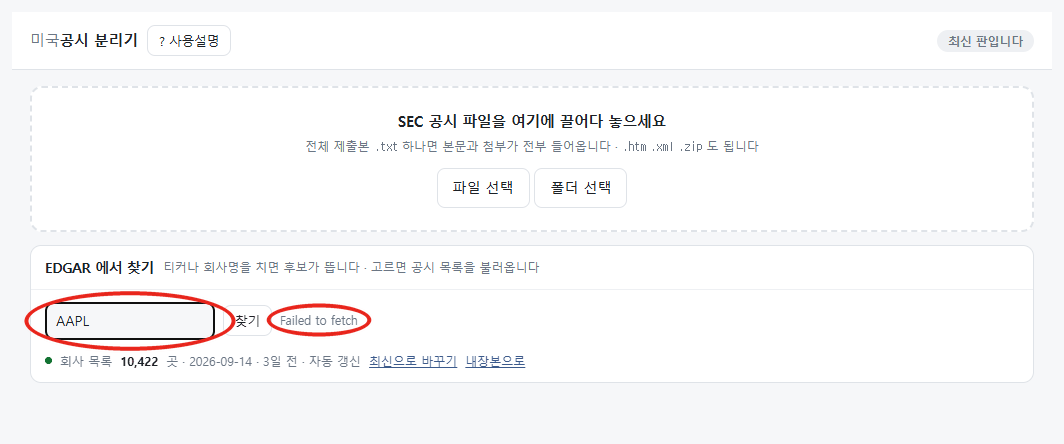
2026.09.17.1 판부터는 이 한 줄 대신 「공시 목록을 받지 못했습니다 — 회사망이 data.sec.gov 를 막았거나 SEC 가 요청을 거절했을 수 있습니다…」 로 까닭과 할 일을 알려 줍니다.
무엇이 실패한 것인가
회사 후보는 도구 안에 든 회사 목록에서 찾으므로 인터넷과 상관없이 뜹니다.
공시 목록만은 브라우저가 SEC 의 data.sec.gov 에 직접 물어봅니다.
Failed to fetch 는 이 요청이 응답을 받지 못했다는 브라우저 메시지입니다.
실제로 재현해 보니
2026년 9월 17일, 같은 도구를 두 가지 브라우저 이름으로 열어 AAPL 을 찾았습니다.
- 보통 크롬 이름으로 요청 → 애플 공시 1,000건 이 정상으로 떴습니다.
- 자동화 도구로 드러나는 이름(
HeadlessChrome)으로 요청 → 위 그림처럼 Failed to fetch.
같은 두 이름으로 요청 머리글만 따로 받아 보니, 보통 이름에는 200 과 함께
Access-Control-Allow-Origin: *(다른 사이트의 코드에 결과를 넘겨줘도 된다는 표시)가 왔고,
자동화 이름에는 403 만 오고 그 표시가 없었습니다. 표시가 없으면 브라우저는 이유를 감추고
Failed to fetch 만 보여 줍니다.
흔한 원인
- 회사 네트워크가
data.sec.gov를 막는 경우 — 사내 보안 장비가 해외 데이터 주소를 차단하면 같은 문구가 뜹니다. 휴대폰 테더링이나 집 인터넷에서 되는지 견주어 보면 가려집니다. - 브라우저 확장 · 보안 프로그램이 요청을 가로채는 경우 — 광고 차단기나 기업용 보안 확장을 잠시 끄고 다시 눌러 보세요.
- SEC 가 요청을 거절하는 경우 — 짧은 시간에 여러 번 반복해 누르면 한동안 막힐 수 있습니다. 잠시 뒤 다시 시도하세요.
목록 없이도 변환은 됩니다
공시 목록은 파일을 찾는 길잡이일 뿐입니다. EDGAR 웹사이트에서 해당 공시의 전체 제출본(.txt)이나
본문(.htm)을 직접 받아 화면에 끌어다 놓으면, 변환은 인터넷 연결 없이도 그대로 됩니다.