 콩시스트 도구함
SEC EDGAR 공시(10-K·10-Q)를 엑셀로 바꾸는 방법
2026.09.30 버전 기준
EDGAR 에서 받은 10-K · 10-Q · 8-K · 20-F 를 엑셀 워크북으로 바꿉니다. 넣으신 파일은 브라우저 안에서 처리되고 밖으로 나가지 않습니다.
HTML 파일 하나로 동작합니다. 설치 과정도, 회원가입도 없습니다 — 미국공시 분리기.html 을 두 번 눌러 브라우저로 열면 바로 씁니다. 넣으신 파일은 이 브라우저 안에서만 다루며 밖으로 나가지 않습니다. 무엇이 어떻게 바뀌는지는 기능설명 을 보세요.
EDGAR 에서 파일 받기
SEC 홈페이지의 회사별 공시 목록이나 EDGAR Full-Text Search 에서 원하는 서류를 찾습니다.
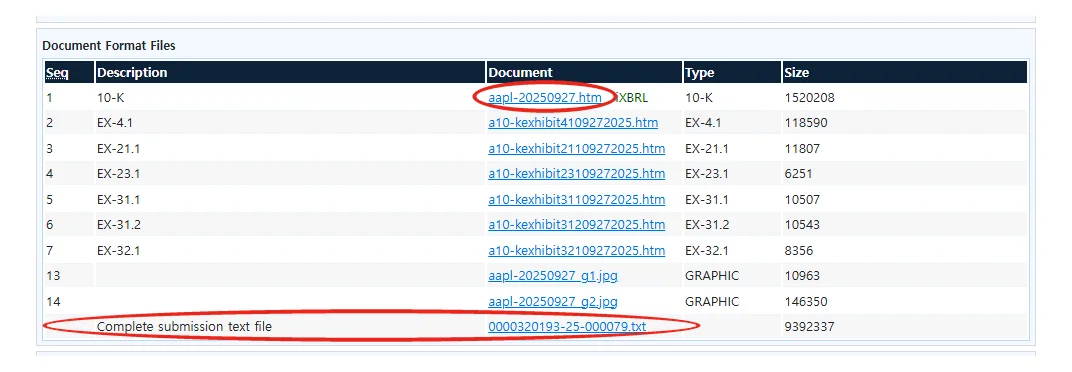
색인 페이지 아래쪽의 Complete submission text file(.txt)을 받으시는 것이 가장 좋습니다 — 본문과 첨부가 전부 그 한 파일에 들어 있습니다.
도구 안에서 찾기
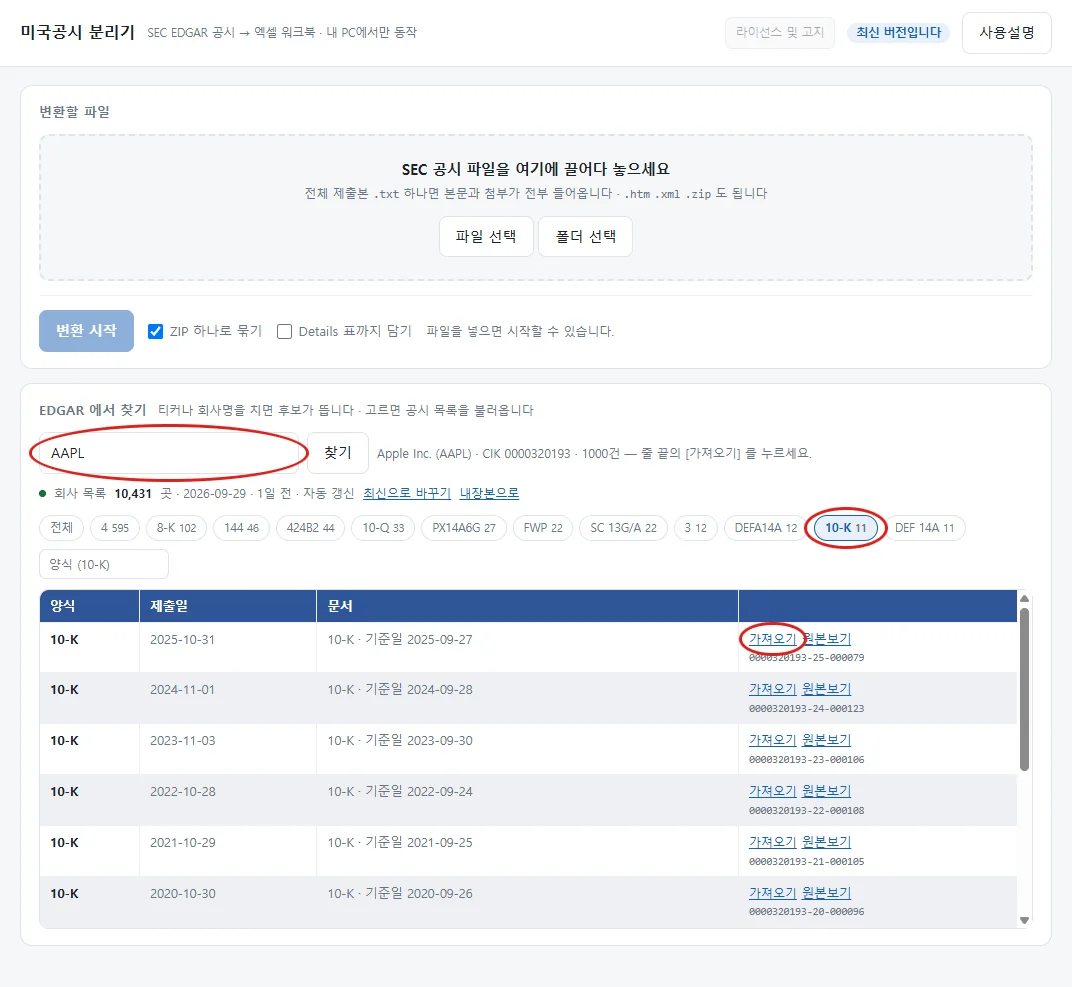
EDGAR 에서 찾기 칸에 티커나 회사명을 치면 후보가 뜨고, 고르면 공시 목록이 나옵니다. 찾기는 도구 안의 회사 목록으로 하므로 칠 때는 통신이 없습니다. 공시가 많은 회사는 목록 아래 옛 공시 더 불러오기 로 그 앞의 공시까지 불러옵니다. Enter 는 EDGAR 에서 찾기 칸에서 찾기입니다.
가져오기가 막히면
브라우저는 보안 규칙 때문에 www.sec.gov 의 파일을 다른 사이트의 코드로 받아 오지 못하는 때가 많습니다. 그러면 도구가 원문을 새 탭에 펼쳐 줍니다. 거기서 Ctrl+A · Ctrl+C 하고 돌아와 Ctrl+V 하면 그대로 변환 목록에 들어갑니다. [원본보기] 는 EDGAR 색인 페이지를 새 탭으로 엽니다.
분리기 열기
미국공시 분리기.html 을 두 번 누르거나, 홈페이지 에서 엽니다.
크롬 · 엣지 · 파이어폭스의 최신 버전을 권합니다. 제목 줄 오른쪽의 버전 표시는 평소 최신 버전입니다 로 나옵니다. 빨갛게 바뀌어 있으면 눌러서 새 버전을 받으세요.
다시 열었을 때
| 항목 | 도구를 다시 열었을 때 |
|---|---|
| 변환 목록 · 공시 목록 | 사라집니다 |
| 직접 받아 넣은 회사 목록 | 그 브라우저에 남습니다 — [내장본으로] 로 되돌릴 수 있습니다 |
| 중계 주소 | 넣었다면 그 브라우저에 남습니다 (기본은 꺼짐) |
파일 넣기
받은 파일을 화면에 끌어다 놓거나 파일 선택 · 폴더 선택 으로 고릅니다.
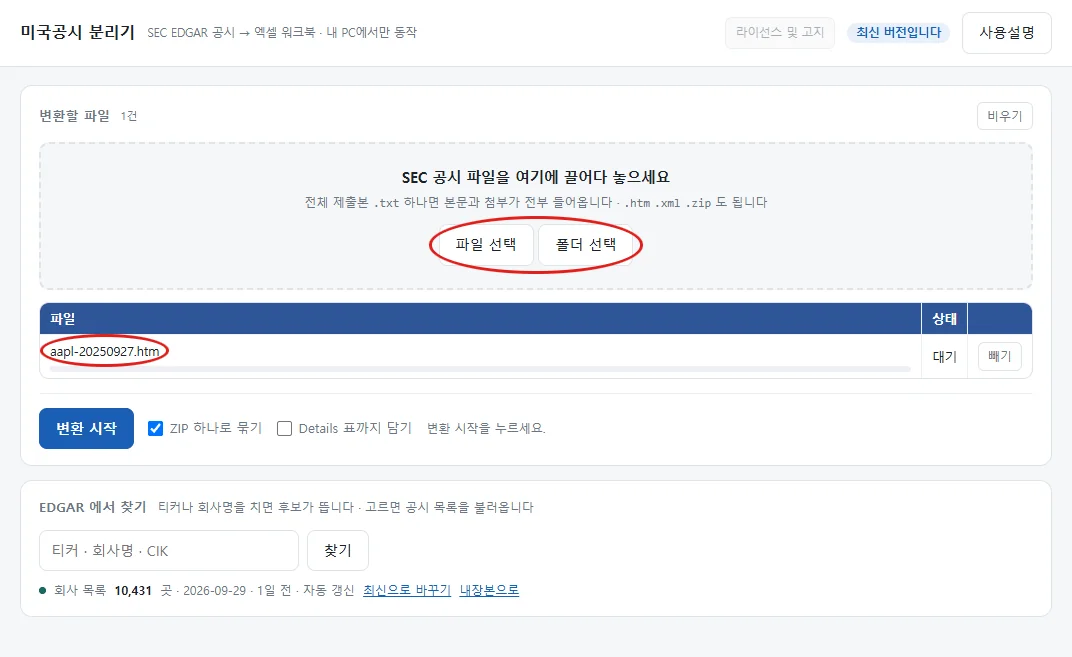
여러 개를 한 번에 담을 수 있고, 폴더째 고르셔도 됩니다. 한 파일이 실패해도 나머지는 계속 변환됩니다.
| 넣을 수 있는 것 | 비고 |
|---|---|
| .txt | 전체 제출본 — 가장 좋습니다. 본문과 첨부가 다 들어 있습니다 |
| .htm .html | 공시 본문 하나 |
| .xml | Form 3 · 4 · 5 · 13F · SC 13D/G 같은 구조화 양식 |
| .zip · 폴더 | 안의 문서를 모두 꺼내 씁니다 |
PDF 는 받지 않습니다 — 넣으면 화면 아래에 그렇게 알립니다.
회사 목록 파일(company_tickers.json)을 끌어다 놓으면 변환하지 않고 회사 목록으로 갈아 끼웁니다.
저장 방식 고르기
변환 시작 옆의 선택 상자 두 개입니다.
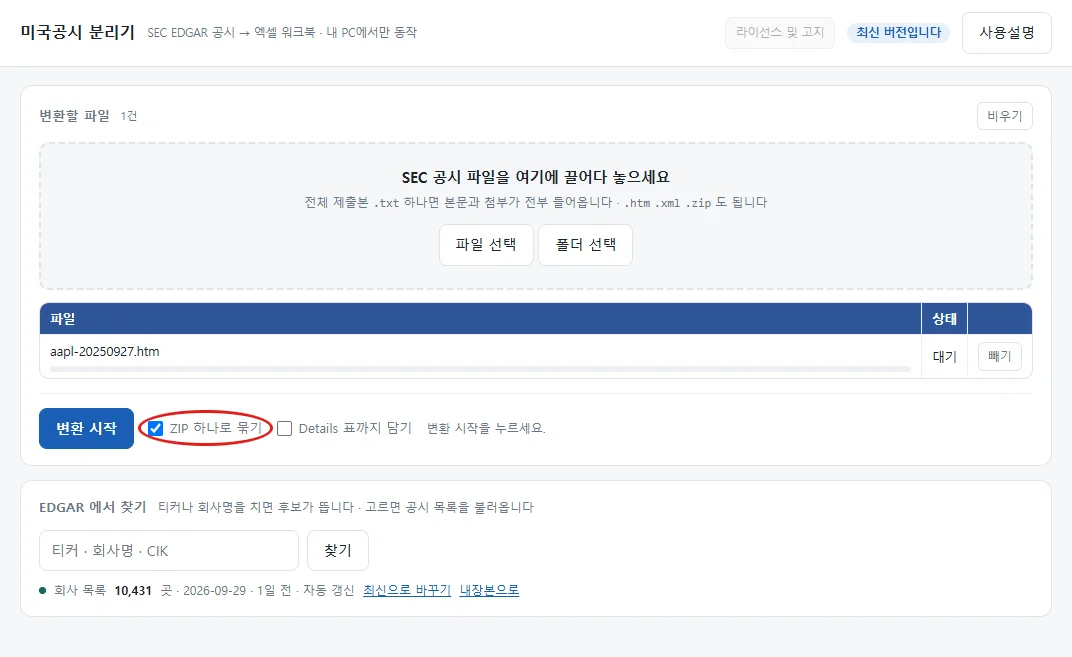
ZIP 하나로 묶기
켜 두면 결과를 압축 파일 하나로 받고, 끄면 파일마다 따로 받습니다. 여러 개를 한꺼번에 변환할 때는 ZIP 이 편합니다 — 브라우저가 파일을 여러 개 받아도 되는지 묻지 않습니다.
Details 표까지 담기
넣은 압축 파일이나 폴더 안에 SEC 가 만든 FilingSummary.xml 과 R 파일(R2.htm 같은 것)이 함께 있을 때만 쓰입니다. 기본으로는 그중 재무제표(Statements)만 시트로 만들고, 켜면 Details 분류의 표 — 사업부문별 수치 같은 세부 내역 — 도 시트로 더합니다. .htm 한 장이나 전체 제출본(.txt)만 넣었을 때는 켜도 달라지지 않습니다.
변환 시작
문서 종류를 스스로 가려내 워크북을 만듭니다. 제출서류 하나가 워크북 하나입니다.
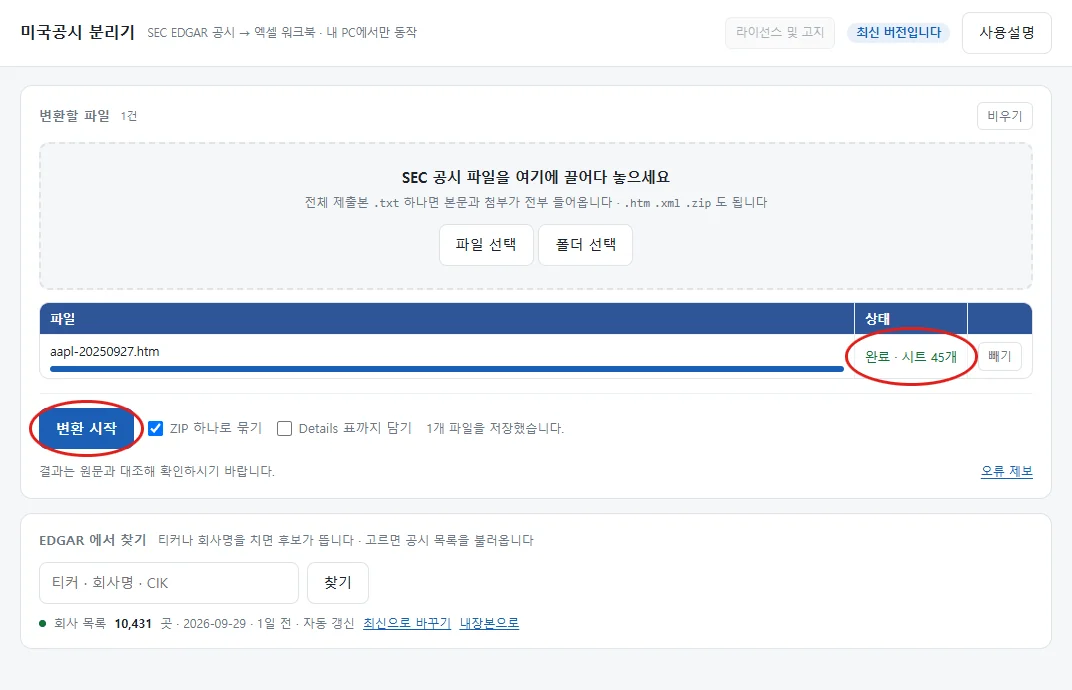
첨부도 같은 파일에 시트로 담깁니다. 분량이 큰 10-K 는 몇십 초가 걸릴 수 있습니다. 끝나면 결과가 브라우저의 내려받기 폴더에 저장됩니다.
변환하는 동안
목록에서 빼기 · 비우기 · 추가가 막힙니다. 끝난 뒤 파일을 더 넣고 변환 시작 을 다시 누르면 이미 끝난 파일은 건너뛰고 남은 것만 돌립니다. 전부 끝난 상태에서 누르면 처음부터 다시 돌립니다.
워크북 확인
먼저 두 시트를 보시면 무엇이 어떻게 담겼는지 한눈에 잡힙니다.
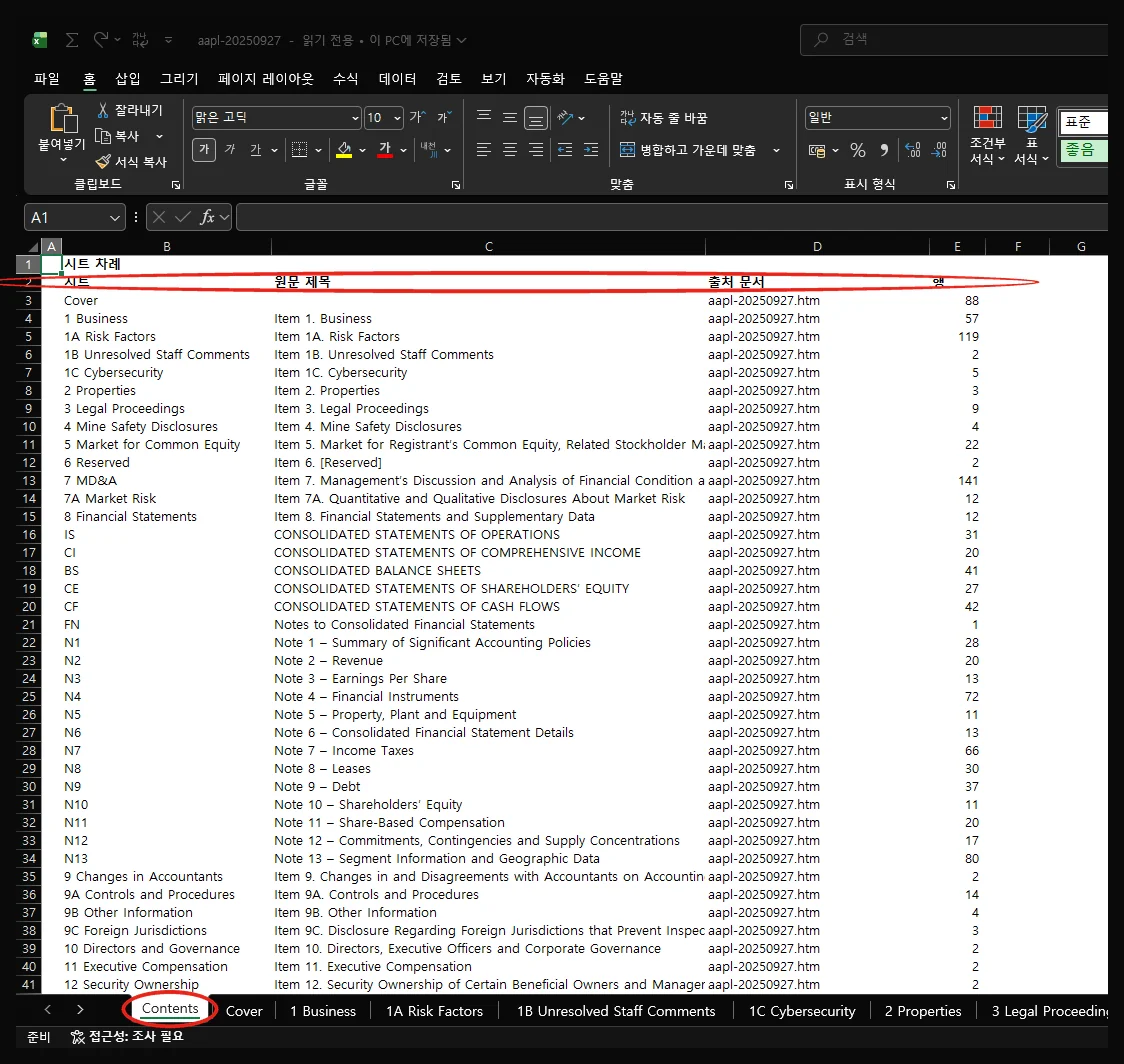
Contents · Files
Contents 는 시트 차례입니다. 시트 이름 옆에 원문 제목 전체와 출처 문서, 행 수가 적혀 있습니다. Files 는 제출서류 안의 모든 문서와 그 처리 결과입니다 — 건너뛴 문서(예: PDF 첨부)가 있으면 여기에 남습니다.
나머지 시트
재무제표는 BS IS CI CE CF, 주석은 N1 부터 차례로, 본문은 1 Business 처럼 항목 번호가 붙은 시트에 들어 있습니다. 여러 회사가 함께 낸 제출서류는 두 번째 회사부터 BS (2) · IS (2) 처럼 번호가 붙습니다. Header 시트의 CIK · 보고기간 같은 값은 원문 글자 그대로라 앞자리 0 이 살아 있습니다.
결과 확인할 것
자동 변환 결과는 초안입니다. 회사마다 표를 짜는 방식이 달라 표 인식이 원문과 다르게 나올 수 있습니다.
먼저 볼 것
① 합계 행이 원문 숫자와 맞는지 — 한 줄만 맞춰 봐도 열 어긋남이 바로 보입니다
② 표 위의 (In millions) 같은 단위 줄 — 숫자는 원문에 인쇄된 그대로이고 단위 환산을 하지 않습니다
③ 괄호로 적힌 음수가 마이너스로 들어갔는지
④ Files 시트에 건너뛴 문서가 없는지
원문과 다르면
변환이 끝나면 목록 아래에 보이는 오류 제보 로 회사 · 양식 · 접수번호와 함께 알려 주세요. 화면의 알림 · 상태 · 공시 목록 글자는 복사할 수 있습니다.
잘 안 될 때
| 증상 | 확인할 것 |
|---|---|
| PDF 를 넣었더니 목록에 안 올라감 | 이 도구는 PDF 를 받지 않습니다. EDGAR 색인 페이지에서 HTML 이나 전체 제출본(.txt)을 받으세요 |
| 「공시 목록을 받지 못했습니다」 | 회사망이 data.sec.gov 를 막았거나 SEC 가 요청을 거절한 경우입니다. 목록 없이도 EDGAR 웹사이트에서 받은 파일을 끌어다 놓으면 변환은 됩니다 |
| 회사 찾기에서 후보가 안 뜸 | 티커는 영문으로, 회사명은 영문 이름으로 넣어 보세요. 상장 전이거나 티커가 없는 곳(펀드 · 유동화회사 등)은 CIK 를 넣어야 합니다. 최근 상장한 회사라면 인터넷에 연결된 채 도구를 다시 열어 보세요 — 새 목록이 있으면 받아 옵니다 |
| 엑셀이 열 때 복구 창을 띄움 | 2000년 이전 평문 공시에서 한 칸이 엑셀 한도를 넘던 문제입니다. 2026.09.30 버전부터 고쳐졌으니 새 버전을 받으세요 |
| 시트 앞머리에 알 수 없는 값이 잔뜩 | 옛 버전에서 iXBRL 숨김값이 딸려 나오던 문제입니다. 새 버전을 받으세요 |
| 화면이 안 뜸 | 오래된 브라우저에서는 동작하지 않습니다. 크롬 · 엣지 · 파이어폭스 최신 버전을 권합니다 |