공시 표에는 값이 없는 칸을 「-」 로 적는 경우가 많습니다. 엑셀로 옮긴 뒤 이 칸을 더하면 오류가 나는지, 0 으로 치는지가 헷갈립니다. 보고서 분리기는 숫자 열에 있는 「-」 는 숫자 0 으로 넣습니다.
실제 표로 보면
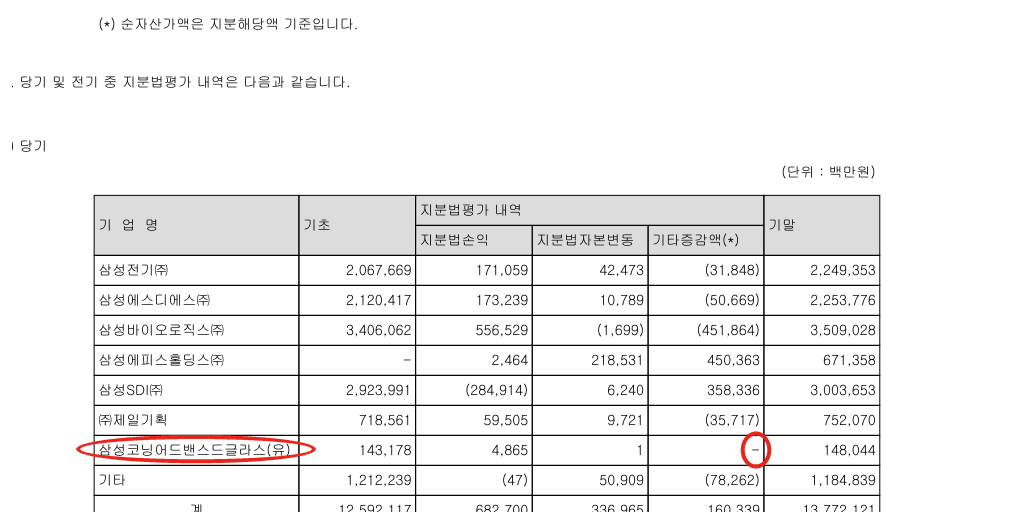
삼성전자 2025년 사업보고서(126쪽)의 지분법평가 내역 표입니다. 삼성코닝어드밴스드글라스(유) 줄의 기타증감액 칸이 「-」 로 찍혀 있습니다.
같은 PDF 를 보고서 분리기로 바꾼 엑셀에서 그 칸(9 시트 F69)을 누르면, 수식 입력줄에 0 이 보입니다.
칸에는 여전히 「-」 가 보이는데, 이것은 0 을 「-」 로 보여 주는 회계 표시 서식 때문입니다.
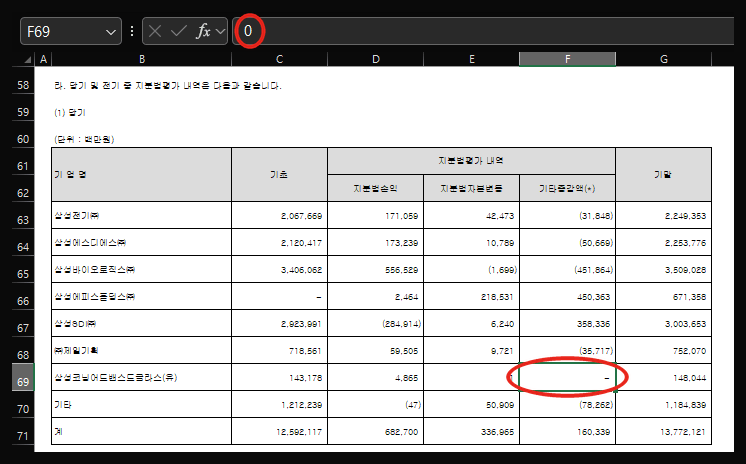
그래서 그 줄을 그대로 더해도 됩니다. 143,178 + 4,865 + 1 + 0 = 148,044 로 기말 금액과 맞습니다.
글자로 남는 경우
모든 「-」 를 0 으로 바꾸지는 않습니다. 같은 열에 숫자와 상관없는 글자값이 섞여 있으면 「-」 를 그대로 둡니다. 예를 들어 같은 사업보고서의 임원 선임·해임 내역 표처럼 날짜와 이름이 들어가는 칸의 「-」 는 엑셀에서도 글자 「-」 입니다. 「해당 없음」 이 「0원」 으로 바뀌면 뜻이 달라지기 때문입니다.
확인하는 법
- 칸을 눌러 수식 입력줄을 봅니다. 0 이면 숫자, 「-」 이면 글자입니다.
- 여러 칸을 한 번에 보려면
=ISNUMBER(F69)처럼 확인하면 됩니다. - 원문에서 「-」 가 정말 0 을 뜻하는지는 표마다 다를 수 있으니, 금액이 중요한 곳은 주석 설명과 함께 확인하세요.