 콩시스트 도구함
사업보고서·감사보고서 PDF를 엑셀로 변환하는 방법
2026.10.17 버전 기준
공시 파일을 엑셀 워크북으로 바꿉니다. 문서 종류는 스스로 가려내며, 여러 개를 한 번에 변환할 수 있습니다. 넣으신 파일은 브라우저 안에서 처리되고 밖으로 나가지 않습니다.
파일 준비
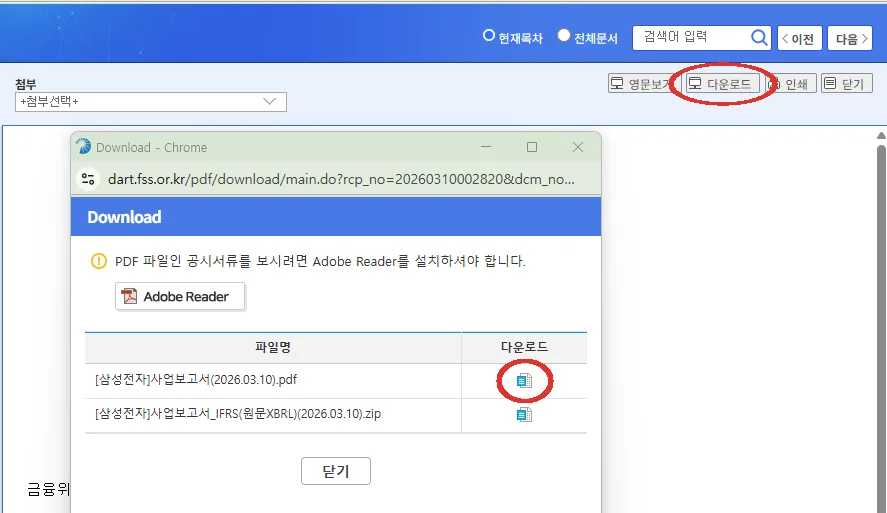
이미 제출된 공시는 공시뷰어에서 받습니다. 아직 내지 않은 보고서라면 DART 편집기 작업본(.dsd)을 그대로 넣으면 됩니다.
DART 공시뷰어에서 다운로드
DART 편집기로 만든 작업본 (.dsd)
 반기연결검토보고서.dsd
아직 제출하지 않은 작업본도 그대로 변환됩니다.
파일 넣기
보고서 분리기 를 브라우저에서 열고, 1단계에서 준비한 파일을 화면 안으로 끌어다 놓습니다. PDF 와 .dsd 를 섞어 놓아도 됩니다.
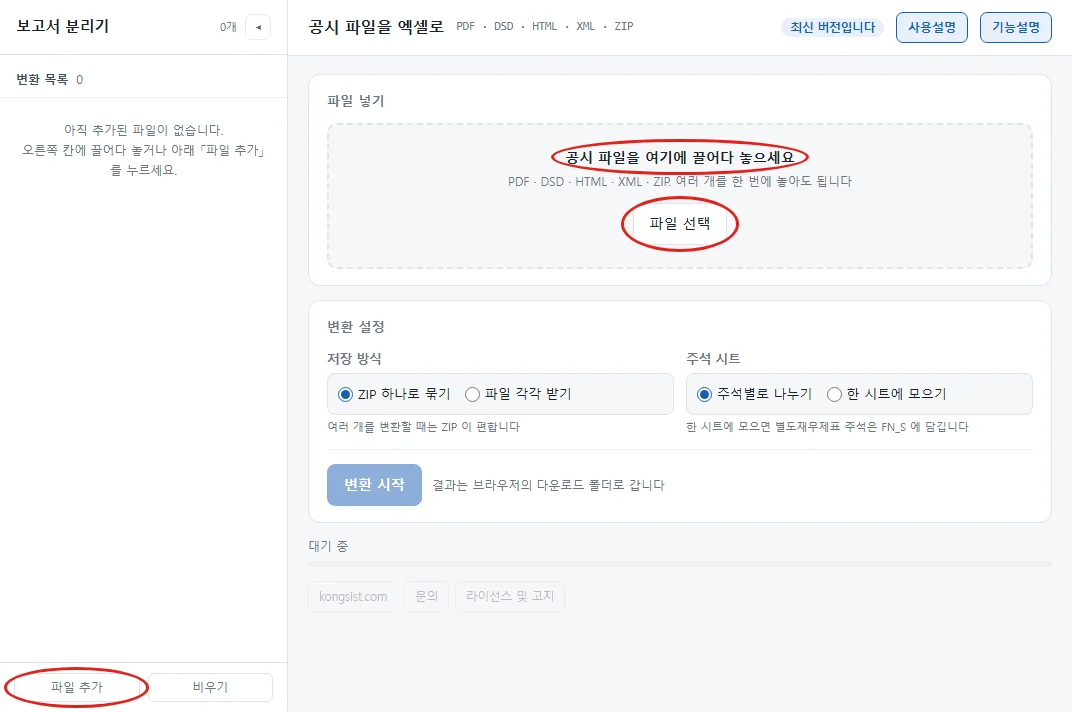
받을 수 없는 파일은 까닭이 변환 기록 칸에 적힙니다.
변환 목록 확인
넣은 파일이 왼쪽 변환 목록에 쌓입니다. 이 차례가 그대로 변환 차례입니다.
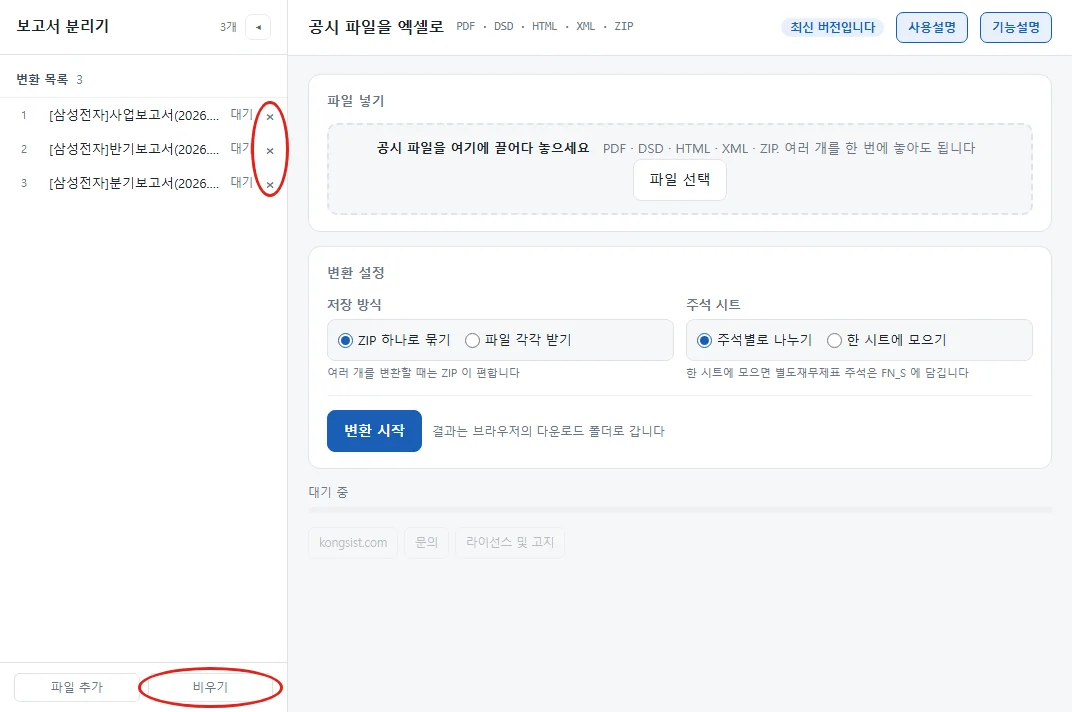
저장 방식과 주석 시트
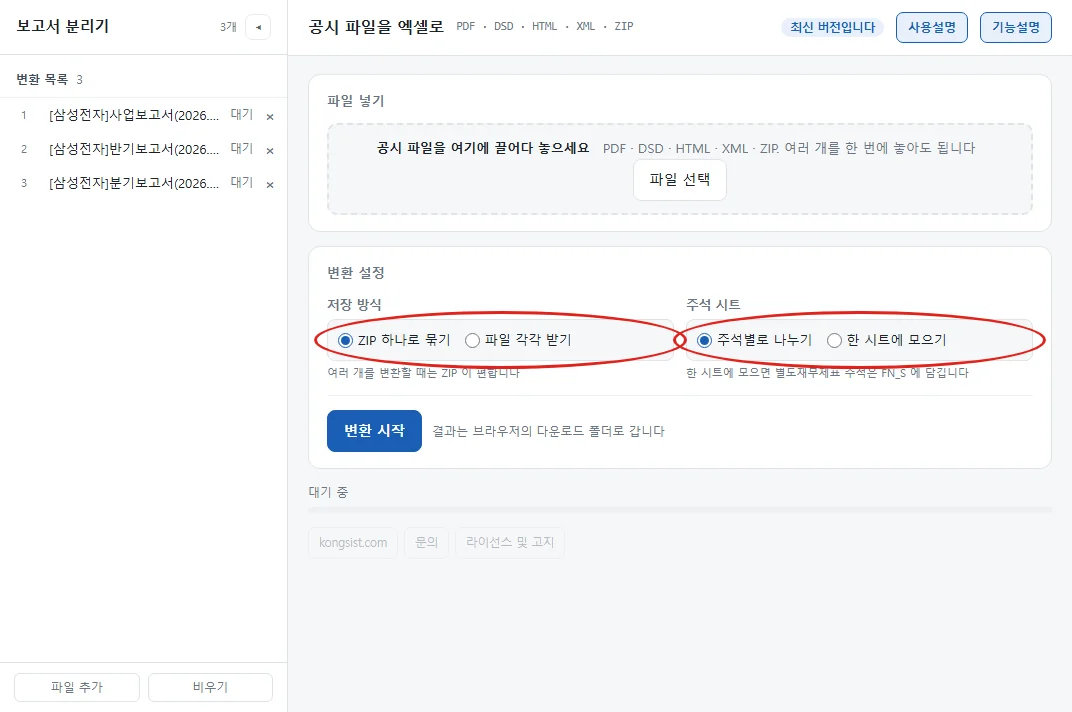
주석 시트는 처음에 주석별로 나누기로 되어 있어 주석 번호마다 시트가 하나씩 생깁니다. 한 시트에 모으기를 고르면 주석 전체가 FN 시트 하나에, 별도재무제표 주석은 FN_S 에 담깁니다.
저장 방식에서 ZIP 하나로 묶기는 모두 끝난 뒤 변환결과.zip 한 개를 내려받고, 파일 각각 받기는 한 파일이 끝날 때마다 그 결과를 바로 내려받습니다. 이름이 같은 결과가 둘 이상이면 뒤 것에 (2) 를 붙여 서로 덮어쓰지 않습니다.
결과는 브라우저의 다운로드 폴더로 갑니다.
변환 시작
목록에 있는 차례대로 한 건씩 처리합니다. 143쪽 감사보고서가 1초, 411쪽 사업보고서가 4초쯤 걸립니다.
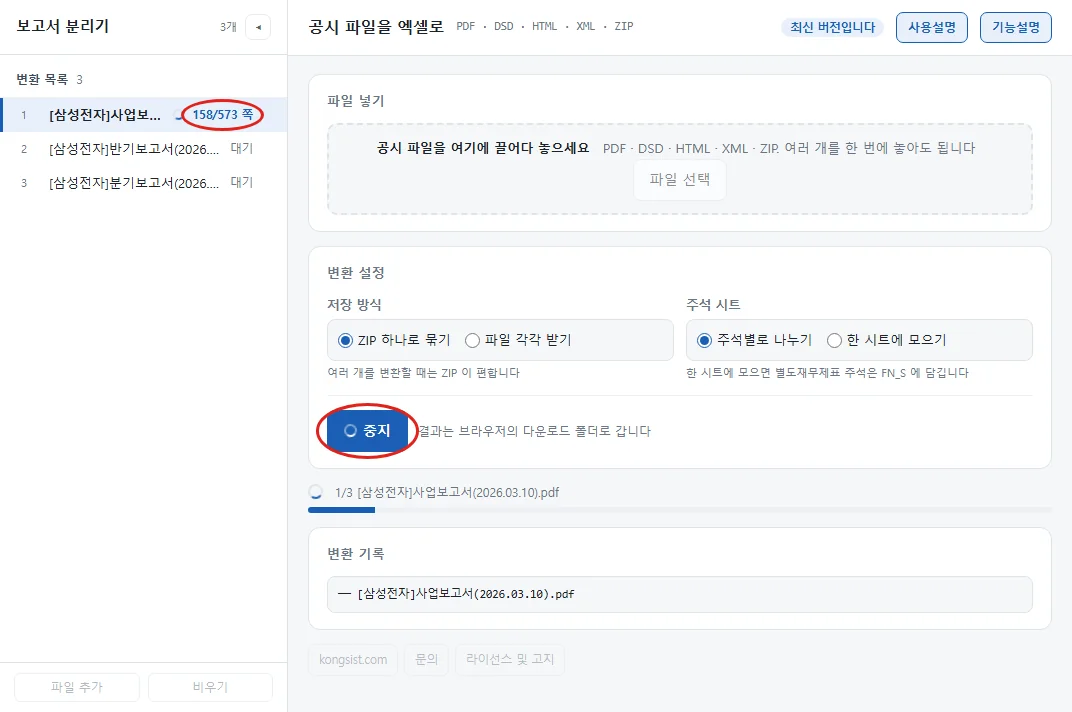
파일마다 대기 → 읽고 있는 쪽 → 완료 순으로 상태가 바뀝니다.
중지 를 누르면 읽던 파일에서 멈추고, 그 파일과 남은 파일은 상태가 중지 가 됩니다. 이미 끝난 파일의 결과는 그대로 내려받아집니다.
변환 기록 확인
하나가 오류로 실패해도 나머지는 계속 변환됩니다.
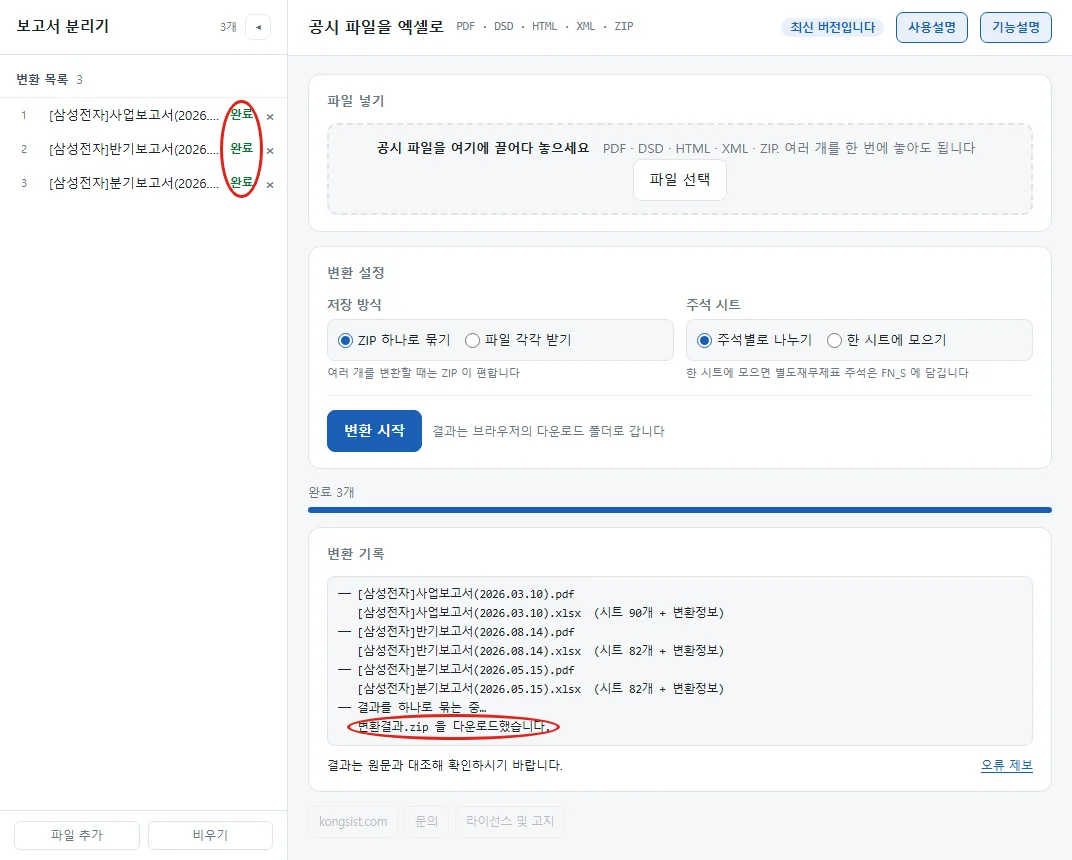
변환할 수 없는 파일은 상태가 실패 로 바뀌고, 변환 기록의 오류: 줄에 까닭이 적힙니다. 여기 걸리는 것은 거의 둘입니다 — 글자 없이 그림만 든 스캔 PDF(글자가 없는 PDF입니다 라고 알려 줍니다. 같은 공시를 공시서류원본파일로 받아 넣으세요), 그리고 DART 의 원문XBRL 압축파일(_IFRS(원문XBRL).zip).
변환이 끝나면 변환 기록 아래에 오류 제보 링크가 보입니다. 원문과 다른 곳은 여기로 알려 주세요.
결과 파일 열기
결과는 브라우저의 다운로드 폴더로 갑니다. 1단계에서 PDF 를 그 폴더에 받으셨다면 원본과 나란히 쌓입니다. 엑셀 · 한셀 · LibreOffice 어느 것으로도 열립니다.
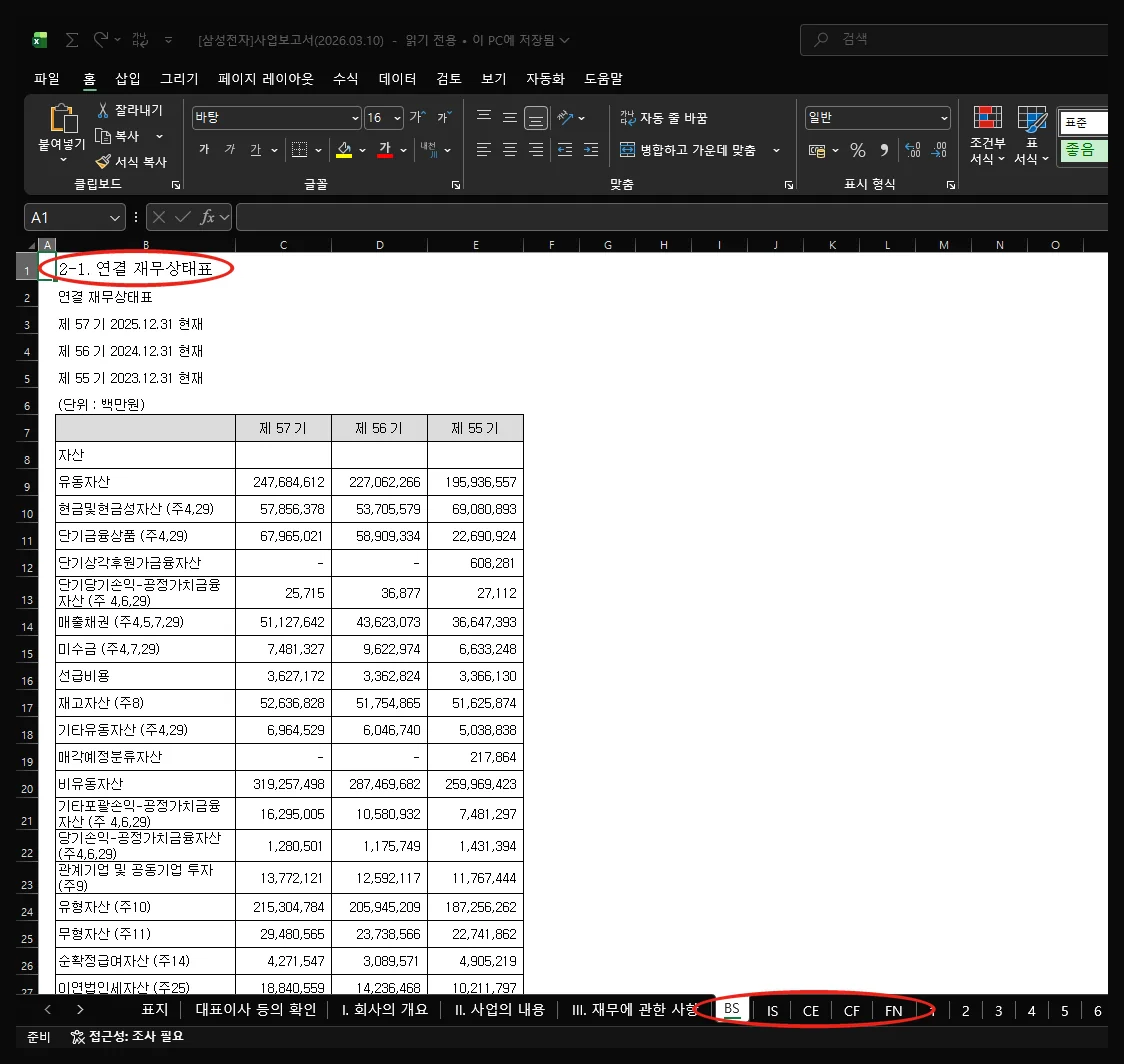
감사 · 검토보고서 · 편집기 작업본(.dsd) — 같은 규칙
그 밖의 공시 — 목차의 큰 제목마다 한 시트. 너무 커진 부분만 하위 제목으로 더 나눔
BS_S S1 의 _S 는 같은 문서에 든 연결재무제표와 가르기 위한 표시입니다. 회계법인 · 유동화전문회사처럼 연결재무제표가 없는 서식은 가를 것이 없으므로 _S 를 떼고 BS 1 로 적습니다.
엑셀 시트 이름은 31자까지입니다. 목차 제목이 길어 잘린 이름이 앞 시트와 같아지면 뒤 시트에 (2) 를 붙여 두 장이 한 시트로 합쳐지지 않게 합니다.
엑셀에 담기는 모양
숫자는 계산할 수 있는 값으로, 모양은 원문에 가깝게 담깁니다.
칸 정렬 — DART 문서(XML · DSD · HTML)는 표 칸마다 원문의 왼쪽 · 가운데 · 오른쪽 정렬을 그대로 따릅니다. PDF 는 원문 정렬을 알 수 없어 숫자는 오른쪽, 첫 열은 왼쪽, 나머지는 가운데로 둡니다.
글자와 음영 — 원문의 글자 크기 · 굵게 · 칸 음영을 엑셀 서식으로 남깁니다. 원문에서 머리글 칸(TH)이던 칸은 셀 스타일 이름이 TH 입니다(모양은 보통 칸과 같음).
숫자 서식 — 값은 숫자이고, 보이는 모양은 원문대로입니다. 33.6% 는 소수 한 자리 백분율로, 괄호 음수 (1,234) · (5%) 는 괄호로, △2,959 · ▲2,959 는 그 표로 보입니다(값은 모두 음수).
변환정보 시트 — 맨 뒤 시트에 도구 · 버전 · 원본 파일 · 변환 시각이 적힙니다. DART 문서를 변환했으면 정렬 | 원문 줄도 있습니다. PDF 를 변환했으면 그 앞에 숨은 표너비 · 쪽나눔 · 칸줄 시트가 있어, 표마다 원본의 열 너비 · 칸 안 줄 꺾임과 새 쪽이 시작하는 자리가 적힙니다. 숨은 표지정보 시트에는 표지의 감사인 · 대표이사 · 본점 소재지 · 전화가 적힙니다(모두 조립기가 씁니다).
조립기로 DART 문서로 되돌릴 때 — 결과 엑셀을 손대지 말고 그대로 넣으세요. 특히 변환정보 시트를 지우면 조립기가 분리기 엑셀인 줄 모르므로 칸 하나짜리 표 · 칸 정렬 · 제목행 · 글자 꾸밈이 원문 모양대로 살아나지 않습니다. 2026.09.19 버전보다 옛 버전으로 뽑은 엑셀에는 정렬 | 원문 표시가 없으니, 원문 모양이 필요하면 새 버전으로 다시 뽑으세요.
결과 확인할 것
표 인식과 숫자 변환이 원문과 다르게 나올 수 있으니, 쓰기 전에 아래 셋은 꼭 원문과 맞춰 보세요. 책임 범위는 이용약관 제3조에 있습니다.
- 괘선 없는 표가 문장으로 들어가지 않았는지 — 가장 흔한 어긋남입니다
- 대시(
-)가 0으로 바뀐 칸 중에 사실은 ‘해당 없음’인 것이 없는지 - 합계 행이 원문 숫자와 맞는지 — 한 줄만 맞춰 봐도 열 어긋남이 바로 드러납니다
잘 안 될 때
| 증상 | 확인할 것 |
|---|---|
| 표가 하나도 안 잡힘 | 스캔한 이미지 PDF입니다. 글자를 마우스로 드래그해 선택할 수 있는지 확인해 보세요. 선택이 안 되면 글자가 아니라 사진입니다 |
_IFRS(원문XBRL).zip이 변환되지 않음 |
재무제표 원문파일은 기계가 읽는 자료라 변환할 표가 들어 있지 않습니다. 1단계로 돌아가 같은 공시의 공시서류원본파일이나 PDF를 받으세요 |
| 다운로드를 막았다는 표시가 뜸 | 파일 여러 개를 한꺼번에 받아도 되는지 묻는 것입니다. 허용을 누르거나, 4단계에서 저장 방식을 ZIP 하나로 묶기로 바꾸세요 |
| 결과가 어디 있는지 모르겠음 | 브라우저 오른쪽 위 다운로드(↓) 표시를 누르면 방금 받은 파일과 저장된 폴더가 보입니다 |
| 화면이 안 뜸 | 오래된 브라우저에서는 동작하지 않습니다. 크롬·엣지·파이어폭스 최신 버전을 권합니다 |