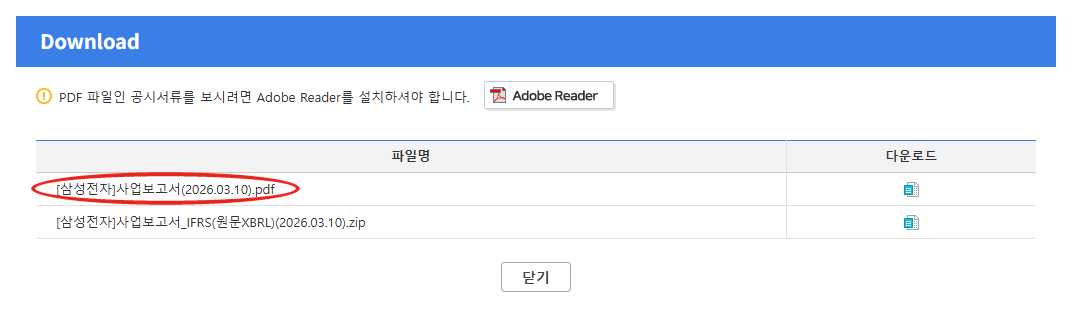
PDF 를 넣었는데 표가 하나도 잡히지 않고 「오류: 변환할 내용을 찾지 못했습니다.」 가 뜬다면, 그 PDF 가 스캔한 이미지인지 먼저 확인해 보세요. 눈으로는 똑같아 보여도 속은 전혀 다릅니다.
같은 보고서로 시험해 보니
DART 에서 받은 삼성전자 2025년 사업보고서 PDF(573쪽)와, 그 앞 12쪽을 이미지로 바꿔 만든 PDF 를 보고서 분리기에 함께 넣었습니다. 원래 PDF 는 시트 90개짜리 엑셀로 변환됐고, 이미지로 바꾼 PDF 는 실패했습니다. 내용은 같은데 결과가 갈린 것은, 뒤의 것에는 글자 정보가 없고 글자 모양의 그림만 있기 때문입니다.
확인하는 법
PDF 를 열고 본문 글자를 마우스로 끌어 골라 봅니다. 글자 단위로 파랗게 칠해지면 글자가 들어 있는 PDF 이고, 아무것도 안 골라지거나 페이지 전체가 한 덩어리로 잡히면 글자가 아니라 사진입니다. Ctrl+F 로 본문에 보이는 낱말을 찾아봐도 됩니다. 찾지 못하면 스캔본입니다.
대신 무엇을 넣나
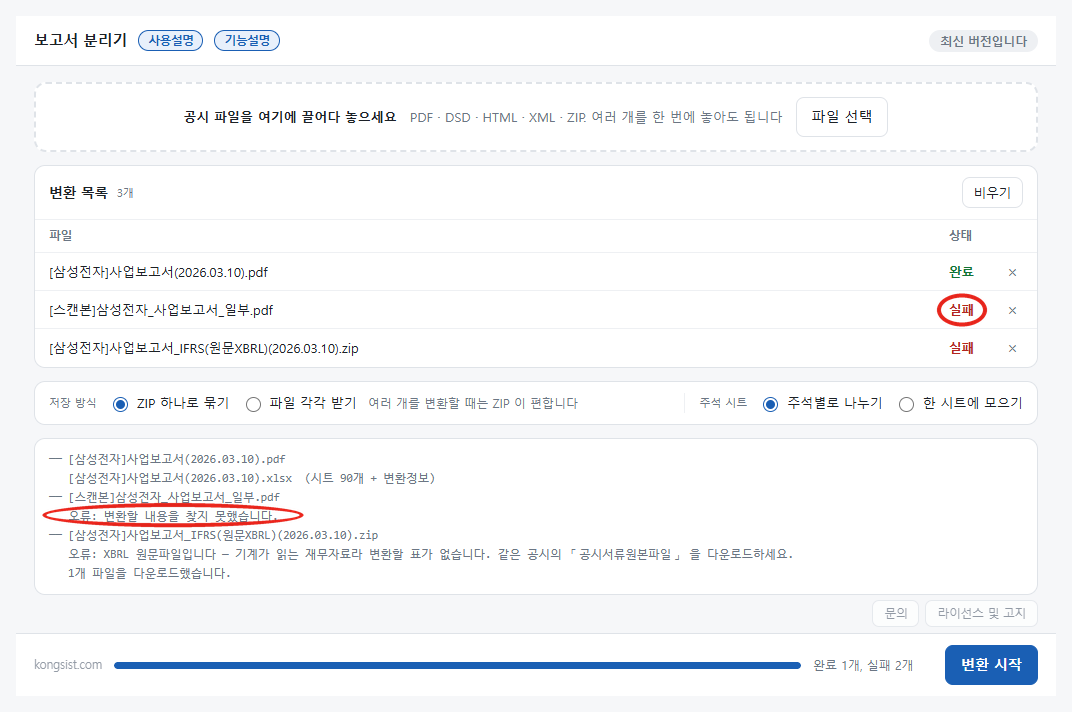
이 도구들은 그림 속 글자를 읽어 내는 OCR 을 하지 않습니다. 누군가 출력해 스캔한 파일을 받았다면, 같은 공시를 DART 에서 다시 받는 것이 가장 빠릅니다. 공시뷰어 오른쪽 위 다운로드 창에서 [회사명]사업보고서(날짜).pdf 를 받으면 글자가 든 PDF 입니다.