 콩시스트 도구함
OpenDART(오픈다트) API 자료를 엑셀로 받는 방법
2026.09.30 버전 기준
인증키를 넣는 것부터 엑셀로 받는 것까지 차례대로 따라가면 됩니다. 인증키가 아직 없으면 인증키 신청하는 방법을 먼저 보세요.
인증키 받기
OpenDART 인증키는 각자 발급받으셔야 합니다.
받는 곳
opendart.fss.or.kr 접속 → 회원가입 → 인증키 신청/관리 에서 발급. 40자리 영문·숫자입니다.
이용약관 제19조에 따라 인증키는 남에게 넘기거나 빌려줄 수 없습니다. 여러 사람이 쓸 때는 각자 발급받으세요.
화면을 보며 따라 하려면 인증키 신청하는 방법 을 보세요.
프로그램 열기와 인증키 입력
공시수집기.exe 를 더블클릭합니다.
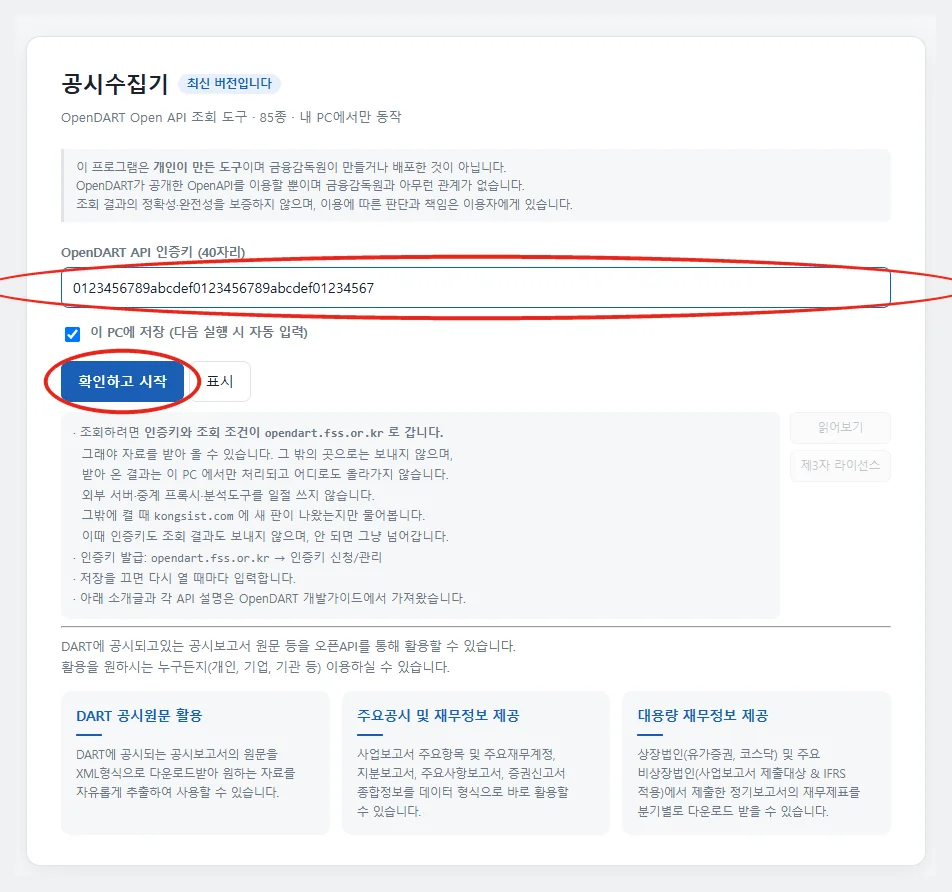
파란 경고창이 뜨면
「Windows의 PC 보호」 창은 코드 서명을 하지 않아 나오는 것입니다. 추가 정보 → 실행 을 누르면 됩니다.
저장할지 고르기
이 PC에 저장 을 켜 두면 다음부터 자동으로 채워집니다. 공용 PC 라면 꺼 두세요. 끄면 열 때마다 넣습니다.
오른쪽 둘
읽어보기 와 제3자 라이선스 는 프로그램 안에 들어 있는 문서입니다. 눌러서 바로 볼 수 있습니다.
회사 목록 받기
회사 이름으로 찾으려면 필요합니다. 처음 한 번만 받으면 계속 쓰입니다.
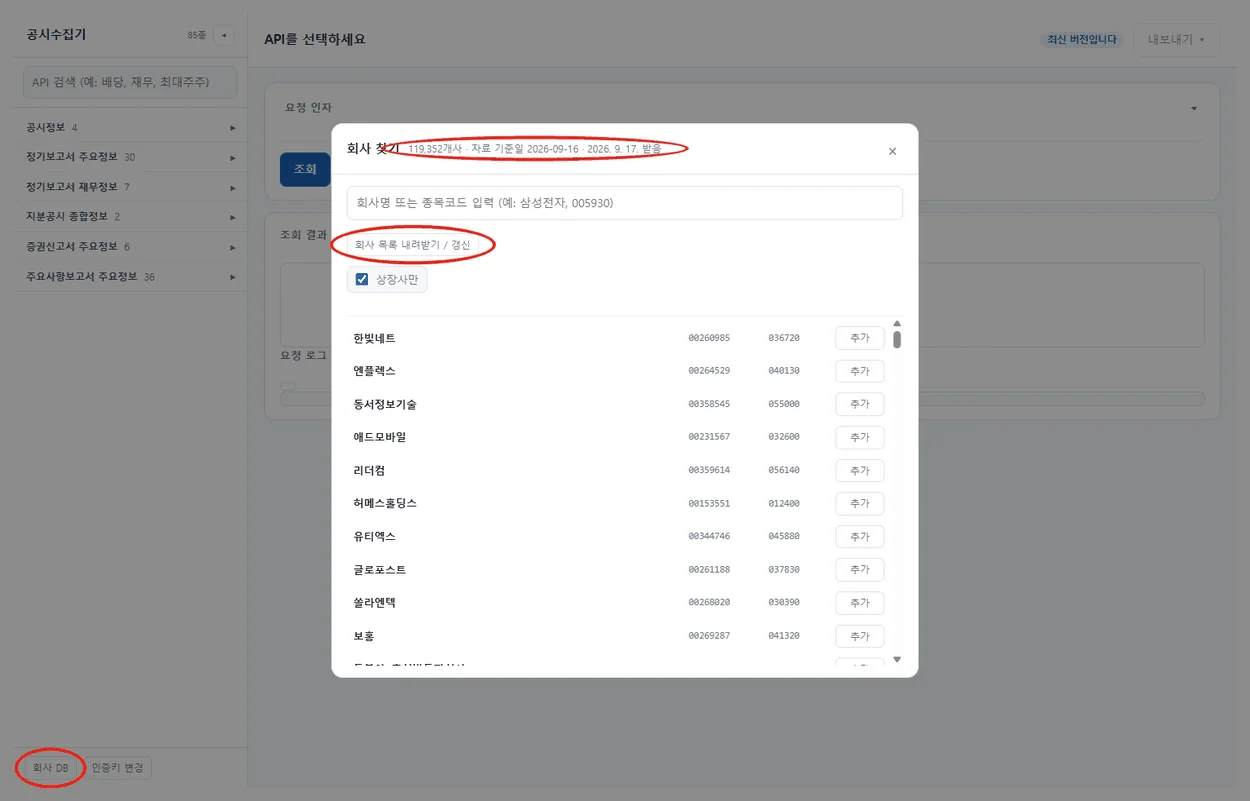
왼쪽 아래 회사 DB → 내려받기. 약 11만 8천 개사이며 몇 초 걸립니다. 받아 두면 프로그램을 다시 켜도 남아 있습니다.
목록이 오래됐는지 표시
프로그램을 켤 때마다 조용히 확인해, 받아둔 목록이 오래되었으면 회사 DB 가 빨갛게 바뀝니다. 그때 다시 받으시면 됩니다. 회사 DB 창에는 자료 기준일이 함께 표시됩니다.
조회 항목 고르기
85종이 여섯 갈래로 묶여 있습니다. 그룹을 누르면 펼쳐집니다.
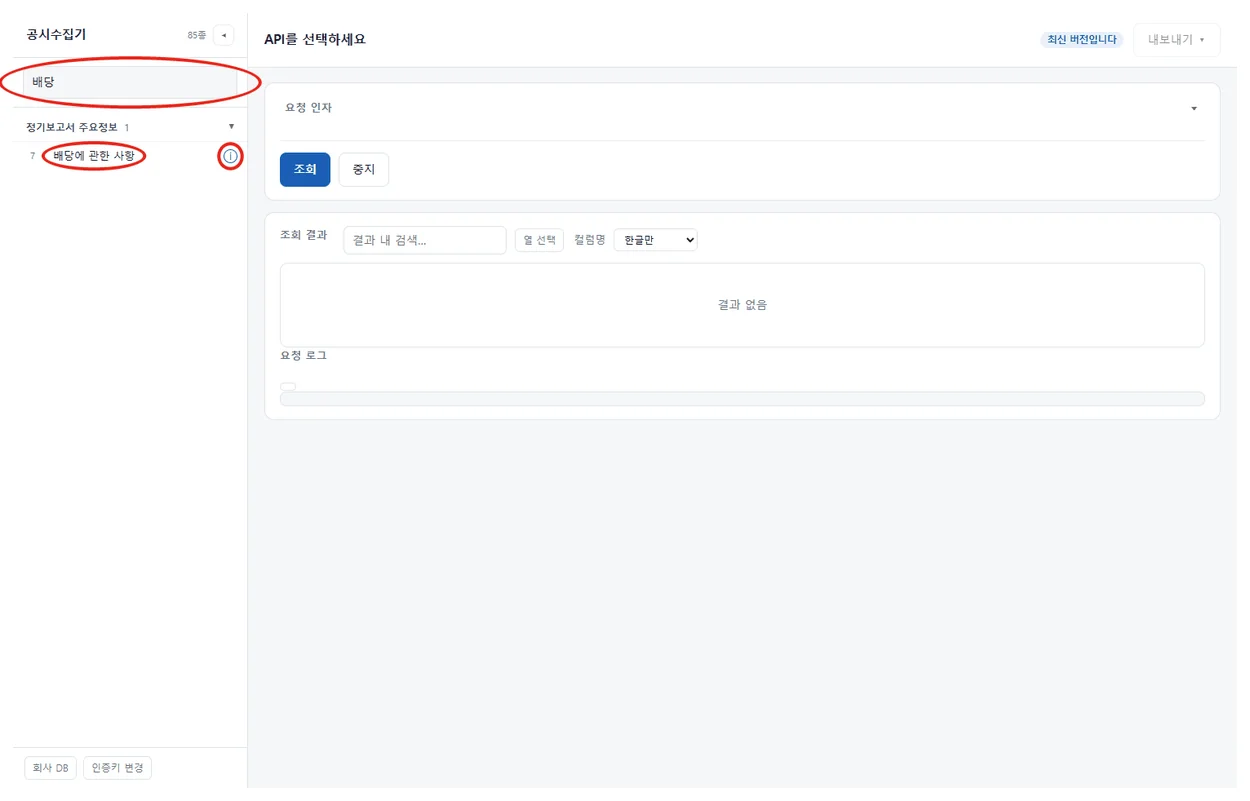
이름이 기억나지 않으면 위 검색창에 배당, 최대주주, 재무 처럼 치면 걸립니다. 항목 옆 ⓘ 에 마우스를 올리면 그 API가 무엇을 주는지 설명이 뜹니다.
목록과 본문 사이 경계선을 좌우로 끌면 목록 폭이 바뀝니다(200~460px). 두 번 누르면 원래대로 돌아갑니다.
조건 입력과 조회
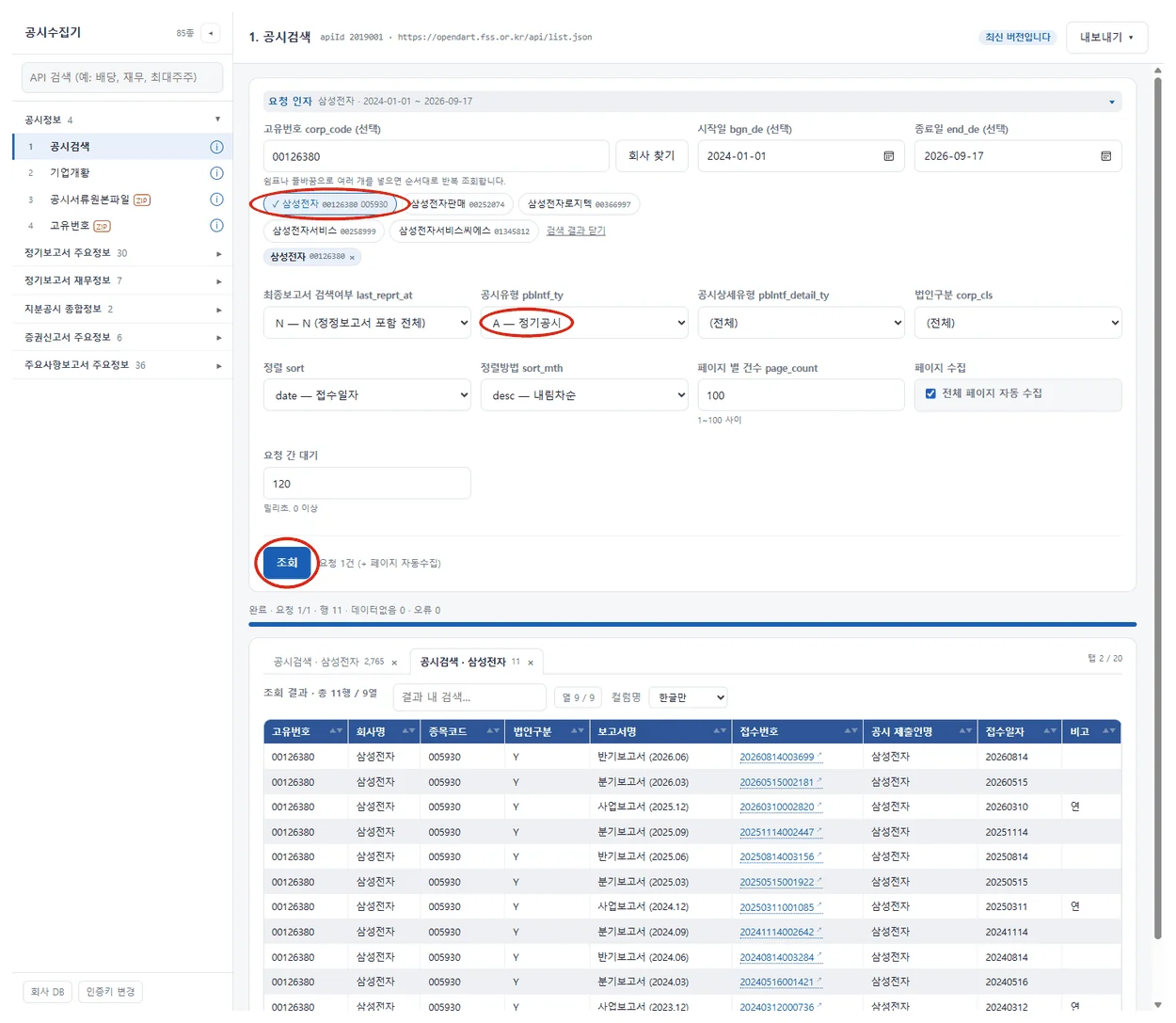
회사 지정하는 세 가지 방법
① 고유번호 8자리를 직접 칩니다. 예: 00126380
② 회사 이름을 치면 잠시 뒤 후보가 아래에 뜹니다.
누르거나 Enter 를 치면 맨 위 후보가 들어갑니다.
③ 회사 찾기 창에서 검색합니다. 상장사만 보기도 됩니다.
후보 목록은 하나를 담은 뒤에도 사라지지 않습니다. 같은 검색어로 여러 곳을 이어 담을 수 있고, 이미 담은 곳은 ✓ 로 표시됩니다. 담을 때마다 뒤에 빈칸이 하나 생기므로 다음 이름을 바로 이어 쳐도 됩니다.
단축키는 두 개입니다. Enter 는 고유번호 칸에서 맨 위 후보 담기, Esc 는 열린 창 닫기입니다.
기간 또는 사업연도
항목에 따라 시작일·종료일 을 넣거나, 사업연도 + 보고서 종류 를 고릅니다. 연도도 쉼표로 여러 개를 넣을 수 있습니다. 날짜 기본값은 한국 시각 기준 오늘이며, 공시검색은 시작일이 3개월 전으로 잡혀 있어 회사를 담지 않아도 바로 조회됩니다. 붉게 표시된 인자는 필수이며, 비어 있으면 조회 가 눌리지 않습니다.
조회
조회 를 누르면 진행 막대가 나타납니다. 회사와 연도를 여러 개 넣었으면 조합마다 차례로 요청합니다. 오래 걸리면 중지 로 멈출 수 있습니다. 응답을 기다리지 않고 바로 멈추며, 그때까지 받은 결과는 남습니다.
끊긴 곳부터 이어받기
중지했거나, 통신이 끊겼거나, 서버가 하루 요청 한도 초과(020)· 시스템 점검(800)을 알려 멈춘 경우, 못 받은 요청을 모두 보관해 둡니다. 실패·남은 N건 다시 시도 를 누르면 그 지점부터 이어받습니다. 여러 쪽을 받던 중이었다면 끊긴 쪽부터 받으므로 같은 행이 두 번 들어가지 않습니다. 한도 초과로 멈췄다면 프로그램을 끄지 않은 채 다음 날 이어받으시면 됩니다 (프로그램을 끄면 결과 탭과 함께 사라집니다).
조회 중에 다른 탭을 봐도 됩니다
결과는 조회를 시작한 탭에만 쌓입니다. 조회가 도는 동안 다른 탭을 보거나 다른 API 를 골라도 섞이지 않습니다. 탭을 옮기면 가운데 요청 인자 칸도 그 탭을 조회했던 API·조건으로 바뀝니다.
요청 간 대기 는 요청 사이에 쉬는 시간입니다(기본 120, 최소 50 밀리초). 너무 줄이면 OpenDART 가 요청을 막을 수 있습니다.
전체 페이지 자동 수집 이 켜져 있으면 마지막 쪽까지 이어서 받습니다. 페이지 별 건수 는 한 번에 몇 건씩 나눠 받을지일 뿐이라 기본값 100 그대로 두시면 됩니다.
결과 다듬기
조회할 때마다 결과가 새 탭으로 쌓입니다. 최대 20개까지 열 수 있습니다.
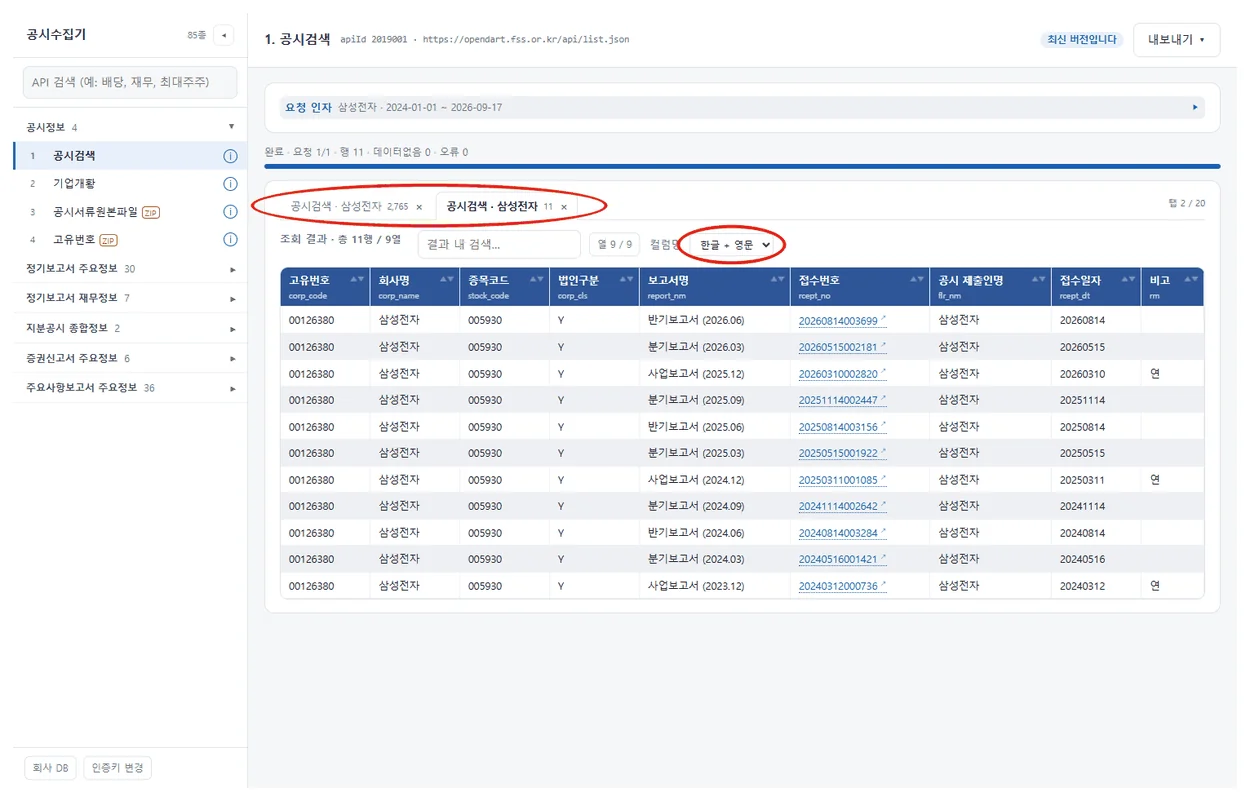
컬럼명
오른쪽 위 컬럼명 에서 한글만 · 한글+영문 · 영문만 중 고릅니다. 바꾸면 표가 즉시 다시 그려지고, 그 상태 그대로 엑셀에 나갑니다. 다른 프로그램에 물릴 자료라면 영문만으로 두면 편합니다.
그 밖에
열 선택 으로 필요한 열만 남깁니다(숨긴 열은 엑셀에도 안 나갑니다). 머리글을 누르면 정렬되고, 결과 내 검색 으로 표 안을 걸러 봅니다. 접수번호 를 누르면 DART 공시 원문이 브라우저에서 열립니다.
탭 이름이 파일 이름이 됩니다
탭을 두 번 누르면 이름을 바꿀 수 있습니다. 내보낼 때 그 이름으로 저장되므로 미리 알아보기 쉽게 바꿔 두면 좋습니다.
엑셀 내보내기
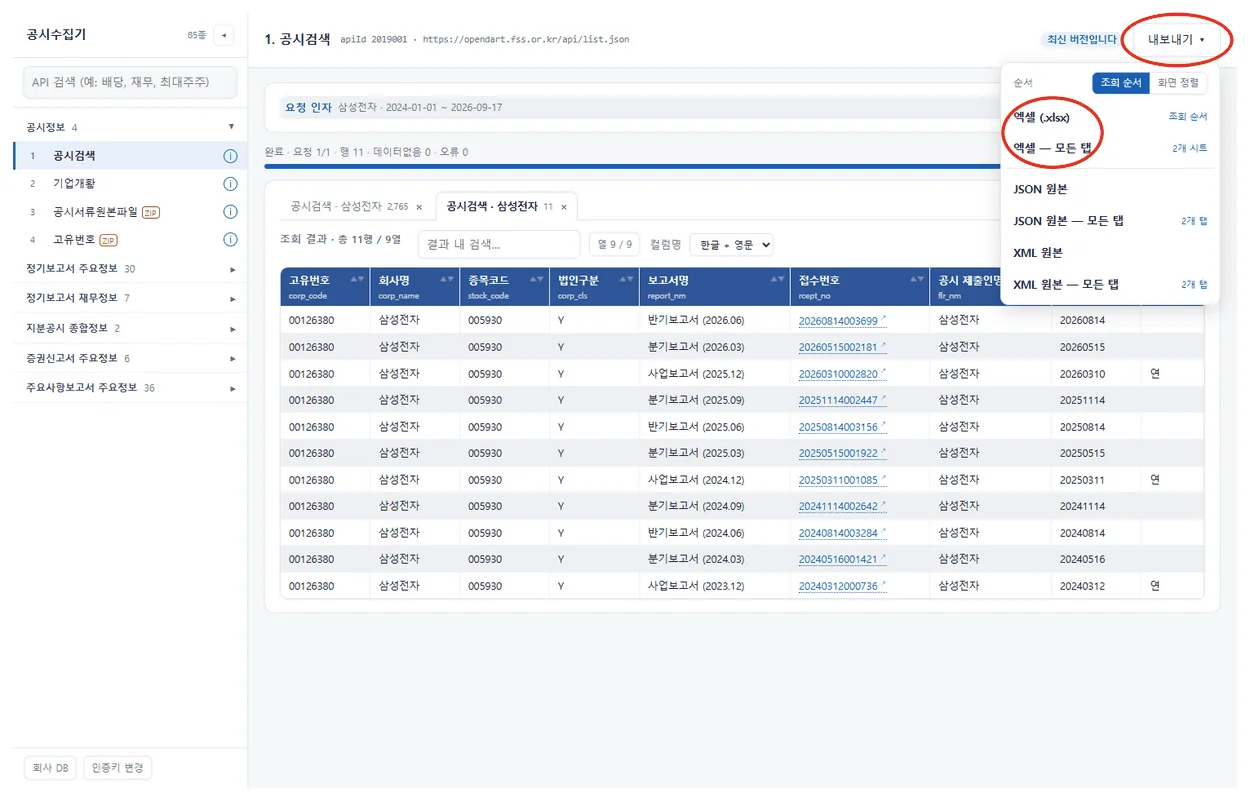
네 가지
엑셀 — 보고 있는 표 그대로
엑셀 — 모든 탭 — 열려 있는 탭을 시트 하나씩으로
JSON 원본 — 서버가 준 응답 그대로
XML 원본 — 같은 조건으로 XML을 다시 받아 (요청 한도를 쓰므로 도중에 중지 할 수 있습니다)
저장 위치
누르면 저장 대화상자가 뜹니다. 고른 곳에만 저장되며, 취소하면 아무것도 만들지 않습니다.
순서
조회 순서 와 화면 정렬 중 고릅니다. 표를 정렬해 둔 대로 내보내려면 화면 정렬입니다.
파일 이름
탭 이름 뒤에 날짜와 시각이 붙습니다.
삼성전자 2025년 공시_20260902_1530.xlsx
결과 확인할 것
화면 500행, 엑셀은 전부
화면에는 500행까지만 그리지만 엑셀에는 전부 저장됩니다. 몇만 행이어도 걱정하지 않으셔도 됩니다. 엑셀 한 시트에 들어가는 104만 행을 넘으면 시트를 나눠 이어 담고, 한 칸에 32,767자를 넘는 값은 엑셀 한도에 맞춰 잘라 넣습니다.
결과가 없을 때
상태 코드 013 은 조건에 맞는 자료가 없다는 뜻이며 오류가 아닙니다. 정기보고서 항목은 그 해에 제출한 보고서가 있어야 값이 나옵니다.
다시 켰을 때 남는 것
| 항목 | 프로그램을 다시 켰을 때 |
|---|---|
| 인증키 | 저장을 켜 두면 남습니다 |
| 회사 목록 | 남습니다 |
| 조회 기록 · 결과 탭 | 사라집니다 |
| 최근 고른 회사 | 사라집니다 |
| 목록 폭 · 컬럼명 선택 | 사라집니다 — 기본값으로 시작 |
잘 안 될 때
요청 로그에 서버가 준 상태 코드가 함께 남습니다.
| 표시 | 뜻 |
|---|---|
| 010 / 011 | 인증키가 잘못되었거나 쓸 수 없습니다 |
| 013 | 조건에 맞는 자료가 없습니다 — 오류가 아닙니다 |
| 020 | 하루 요청 한도를 넘었습니다 — 조회를 멈추고 남은 요청을 보관합니다. 다음 날 다시 시도 (프로그램은 켜 둔 채로) |
| 100 | 넣은 값의 형식이 잘못되었습니다 |
| 800 | OpenDART 시스템 점검 중 — 조회를 멈춥니다. 점검이 끝난 뒤 다시 시도 |
공시검색은 고유번호 없이 조회하면 기간이 3개월로 제한됩니다. 회사를 지정하면 길게 잡을 수 있습니다.
회사 이름을 쳤는데 후보가 안 뜬다면 회사 목록을 아직 받지 않은 것입니다. 회사 DB 내려받기 를 누르세요.